
הוספת עובד חדש במערכת מקאנו
ניהול המערכת
5 דקות קריאה

הוספת עובד חדש במערכת מקאנו

10 מגמות בניהול תפיסת עובדים לשנה החדשה
נכתב ע”י: קרן כהן
7 בינואר 2026

  • מערכת שעון נוכחות meckano מאפשרת למנהלים ומנהלי צוותים לנהל בקלות את פרטי העובדים במערכת, כולל תהליך הוספת עובד חדש. תהליך זה ניתן לביצוע באופן עצמאי בכמה שלבים פשוטים, וכך מייעל את ניהול המשאב האנושי בארגון.

    במדריך זה נסביר איך להוסיף עובד יחיד למערכת הנוכחות

כניסה למסך ניהול עובדים

  • כדי להתחיל בתהליך הוספת עובד/ת חדש/ה:

    1. התחברו למערכת עם הרשאות מתאימות – מנהל מערכת או מנהל צוות.
    2. גשו לתפריט העליון ובחרו: כללי > עובדים.
    3. במסך העובדים, היכנסו ללשונית “הוספת עובד”.


    💡 טיפ מהמומחים: לפני שמתחילים להקים עובדים חדשים, מומלץ להגדיר מראש אילו שדות יופיעו בטופס ההקמה ואילו הרשאות יהיו פעילות כברירת מחדל, כדי לחסוך התאמות חוזרות בכל הוספת עובד.

    במידה ואינכם זקוקים לכך, דלגו הישר ל- ״מילוי טופס הוספת עובד״.

שדות בהקמת עובד

  • במסך זה ניתן לקבוע אילו שדות יופיעו בתהליך הקמת עובד/ת חדש/ה, למשל תג עובד, כתובת דוא”ל, מצב משפחתי ועוד.
    בנוסף, ניתן להגדיר עבור כל שדה האם הוא שדה חובה או שדה רשות.

    1. גשו אל: עובדים > הגדרות > שדות בהקמת עובד.
    2. עבור כל שדה, ניתן לבחור באחת מהאפשרויות הבאות:


  • יוצג – השדה יוצג בטופס ההוספה, אך לא יהיה שדה חובה.

  • ללא – השדה לא יוצג בטופס.

  • חובה – השדה יוצג בטופס ויהיה שדה חובה. לא ניתן יהיה להשלים את הוספת העובד ללא מילויו.

  • מומלץ להגדיר מראש את השדות הרלוונטיים לתהליך קליטת העובדים בארגון ולסמן כשדות חובה את הפרטים שיש למלא בעת הקמת עובד חדש.

    לאחר ביצוע ההתאמות, לחצו על כפתור “שמירת שינויים” שבתחתית העמוד כדי לשמור את ההגדרות.

קביעת הרשאות ברירת מחדל

  • במסך זה ניתן להגדיר אילו הרשאות יהיו פעילות כברירת מחדל בעת הקמת עובדים חדשים במערכת.

    ההרשאות קובעות אילו פעולות העובד/ת יוכלו לבצע במערכת, למשל דיווח נוכחות דרך האפליקציה, צפייה בדוח נוכחות, עריכת שינויים בדוח הנוכחות ופעולות נוספות.

    1. גשו אל: עובדים > הגדרות > הרשאות בהקמת עובד.
    2. הגדירו אילו הרשאות יהיו פעילות כברירת מחדל עבור עובדים חדשים.
    3. ניתן להפעיל או לכבות כל הרשאה בהתאם למדיניות הארגון.


    כדאי לדעת:
    ההגדרות במסך זה משמשות כברירת מחדל בלבד. בעת הקמת עובד חדש ניתן לשנות את ההרשאות עבור אותו עובד, וגם לאחר הוספתו ניתן לעדכן הרשאות עבור עובד בודד, מחלקה או כלל העובדים.

מילוי טופס הוספת עובד

  • לאחר כניסה ללשונית “הוספת עובד”, ייפתח טופס המחולק למספר שלבים: פרטים אישיים, פרטי העסקה, שדות נוספים והרשאות.

    השדות שיופיעו בשלבים השונים נקבעים בהתאם להגדרות שבוצעו מראש במסך “שדות בהקמת עובד”.

    כדי להשלים את תהליך הקמת העובד/ת, יש למלא את כל השדות שהוגדרו כשדות חובה. ללא מילוי שדות אלו, לא ניתן יהיה לעבור לשלב הבא.


    פרטים אישיים

    בשלב זה ממלאים את הפרטים האישיים של העובד/ת: (השדות שיוצגו נקבעים בהתאם להגדרות שבוצעו במסך “שדות בהקמת עובד”).

  • שם פרטי ושם משפחה (שדות חובה)

  • מספר תעודת זהות

  • מספר טלפון ודוא”ל (חשוב לקבלת פרטי גישה למערכת מקאנו)

  • כתובת מגורים

  • פרטי העסקה

    ההגדרות הבאות משפיעות על מבנה הדיווח והשכר של העובד/ת:

  • מחלקה / צוות / מיקום

  • תפקיד בארגון

  • חוזה עבודה רלוונטי (יקבע את אופן חישוב שעות העבודה והדוחות)

  • סוג שכר (חודשי / שעתי)

  • תאריך תחילת העבודה

  •  

    שדות נוספים

    בשלב זה יוצגו שדות נוספים שהוגדרו מראש במסך “שדות בהקמת עובד”. השדות שיופיעו והאם הם מוגדרים כשדות חובה נקבעים בהתאם להגדרות הארגון.


    הרשאות

    בשלב זה מוצגות ההרשאות של העובד במערכת. ההרשאות המופעלות נקבעו כברירת מחדל  בהתאם להגדרות שבוצעו במסך “הרשאות בהקמת עובד”.

    ניתן לעבור על ההרשאות ולשנות אותן עבור העובד/ת הספציפי/ת לפי הצורך.

    להצגת הרשאות נוספות, לחצו על “הרחב רשימת הרשאות”.


    סיום התהליך

    לאחר השלמת שלבי ההקמה, ניתן להוסיף לעובד גם תמונת פרופיל. בסיום מילוי טופס ההקמה, יש ללחוץ על ״הוסף עובד״.

שליחת פרטי גישה וטופס 101

  • לאחר לחיצה על ״הוסף עובד״, תיפתח חלונית בה ניתן לבחור באפשרויות הבאות:

  • שליחת פרטי גישה – שליחת שם משתמש וסיסמה לצורך התחברות למערכת.

  • שליחת טופס 101 למילוי מקוון – העובד יוכל למלא את הטופס אונליין, והוא יישלח אוטומטית למנהל המערכת.

  • 💡 טיפ מהמומחים: פרטי הגישה והטופס ישלחו למספר הטלפון וכתובת המייל שהוזנו בעת הקמת העובד, יש לוודא שהם אכן נכונים. במידה ולא הוזנה כתובת מייל, תיפתח אחת אקראית בה ניתן להשתמש עבור ההתחברות למערכת מקאנו.


הערות

  • המערכת מאפשרת להוסיף עובדים בודדים בקלות. אם יש צורך בהוספת מספר רב של עובדים, ניתן להיעזר באפשרות העלאת קובץ עובדים מרוכז.

    יש לכם שאלות או זקוקים לעזרה בהוספת עובדים למערכת?

    צוות המומחים של מקאנו ישמח לעזור. ניתן ליצור קשר בטלפון 0737-969-270 או להשאיר הודעה כאן ונחזור אליכם בהקדם.

פוסטים פופולארים

דיווח נוכחות NFC דיווח נוכחות NFC
אפליקציית שעון נוכחות

הגדרה ושימוש בעמדת דיווח נוכחות NFC - המדריך המלא

191 אהבו
ריי פיטוסי
3 דקות קריאה
191 אהבו
קראו
HE הגדרות כללי HE הגדרות כללי
אפליקציית שעון נוכחות

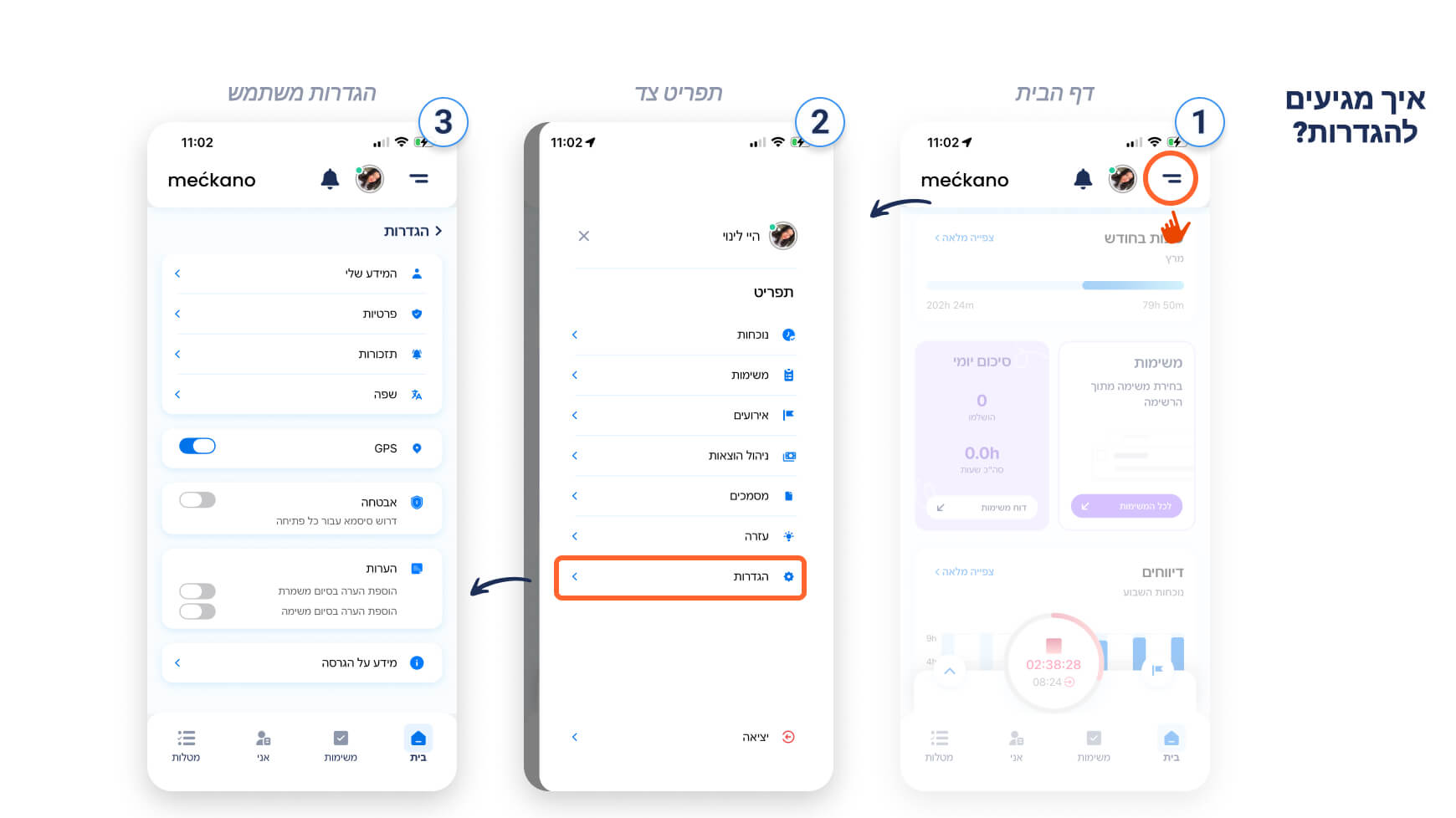
הגדרות באפליקציית meckano - המדריך המלא

294 אהבו
ריי פיטוסי
2 דקות קריאה
294 אהבו
קראו
big 1536 757912 blog image 2 big 1536 757912 blog image 2
ניהול צוות

המדריך המלא למנהלי צוותים לניהול נוכחות חכם ויעיל

201 אהבו
אסף אפשטיין
5 דקות קריאה
201 אהבו
קראו

למה אתם לא שומרים על קשר?

קבלו מאיתנו את כל החידושים והפתרונות לפני כולם.