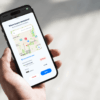
דיווח נוכחות NFC
NFC
3 דקות קריאה

הגדרה ושימוש בעמדת דיווח נוכחות NFC - המדריך המלא

ריי פיטוסי
נכתב ע”י: ריי פיטוסי
12 במאי 2026
  • ברוכים הבאים לעמדת הנוכחות החכמה של meckano.

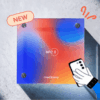
    עמדת NFC מאפשרת לעובדים לדווח נוכחות בקלות ובמהירות – בהצמדה פשוטה של הטלפון לעמדה, והנוכחות נרשמת באופן אוטומטי, מיידי ומדויק.

    המסמך הבא מסביר שלב אחר שלב כיצד להגדיר את העמדה ולהגדיר לעובדים את ההרשאות המתאימות.

שלבי ההקמה

  • עמדת ה-NFC שלכם מגיעה מוכנה לשימוש. שלבי ההקמה הראשוניים – צריבת הכרטיס והקמת העמדה במערכת – כבר בוצעו עבורכם על-ידי צוות meckano טרם המשלוח.

    מרגע קבלת העמדה, ניתן להתחיל מיד בהגדרה ובשימוש מצדכם. צוות meckano זמין להכוונה ולתמיכה לפי הצורך.

    על מנת להשמיש את העמדה ולהתחיל בדיווח נוכחות באמצעות NFC, יש להשלים שלושה שלבים:

  • שלב 1 – הגדרת שם וכתובת לעמדה
    הכתובת משמשת כמנגנון בקרת מיקום, ומבטיחה שדיווחים יתאפשרו רק מהאזור שהוגדר.

  • שלב 2 – שיוך עובדים לעמדה
    רק עובדים שישויכו לעמדה יוכלו לדווח דרכה נוכחות.

  • שלב 3 – פתיחת הרשאות לעובדים
    ללא הרשאה זו, לא ניתן יהיה להשלים דיווח באמצעות הצמדה לעמדה.

שלב 1 – הגדרת שם וכתובת לעמדה

  • שם העמדה משמש לזיהוי ברור שלה בתוך המערכת, במיוחד כאשר קיימות מספר עמדות בסניפים או אתרים שונים.

    הכתובת משמשת כמנגנון בקרת מיקום:
    המערכת מאמתת שהדיווח מתבצע בסביבת העמדה שהוגדרה.
    אם יתבצע ניסיון דיווח ממיקום אחר – הדיווח ייחסם באופן אוטומטי.


    איך עושים את זה?

    1. כניסה למסך עמדות NFC

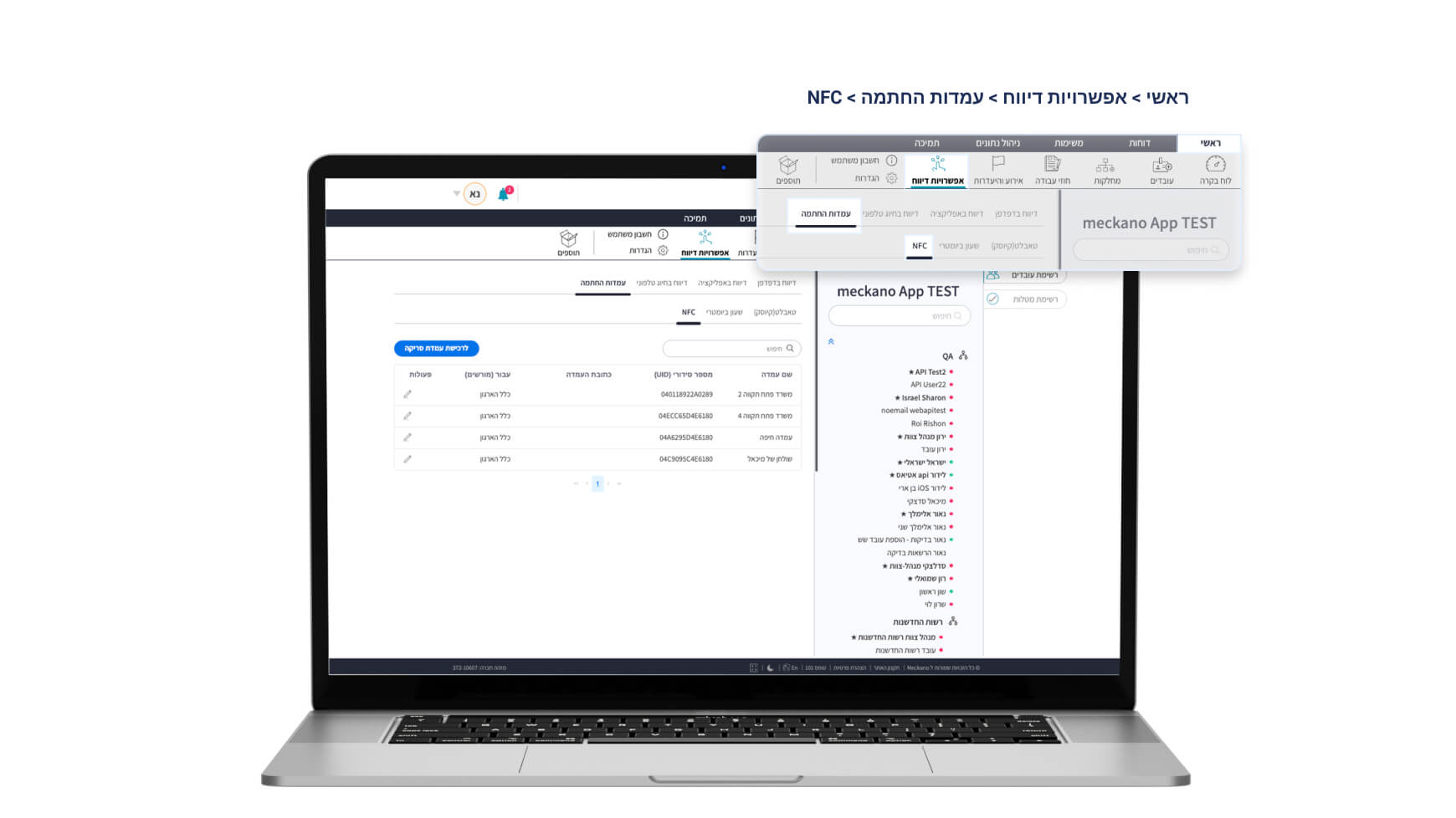
    במערכת הווב של meckano עברו לנתיב הבא:
    אפשרויות דיווח ← עמדות החתמה ← NFC

    יוצג מסך ובו טבלה עם כל עמדות ה-NFC הפעילות בחשבונכם.
    בטבלה יוצגו בין היתר: שם העמדה, מספר סידורי, כתובת ורשימת עובדים משויכים.

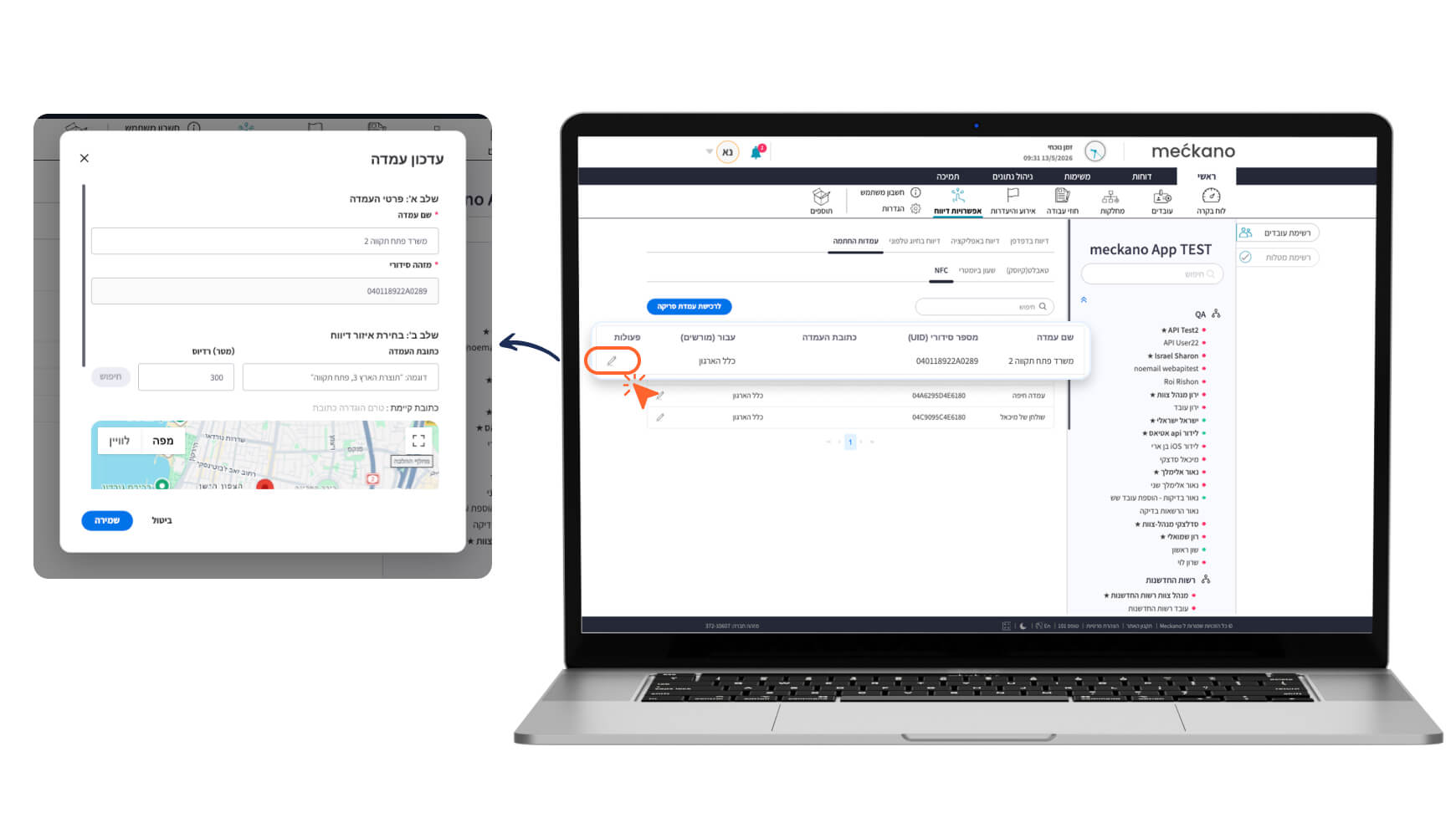
  • 2. פתיחת עריכת עמדה

    לחצו על אייקון העריכה ✏️ בשורת העמדה הרלוונטית.

    ייפתח חלון בשם עדכון עמדה, הכולל מספר מקטעים להגדרה.

    בשלב זה נתמקד בשני המקטעים: שם העמדה וכתובת העמדה (שדה מזהה סידורי מציג את המספר הייחודי של כרטיס ה-NFC ואינו ניתן לעריכה).

    שימו לב: בעת קבלת כרטיסי ה־NFC, הם יוגדרו במערכת תחת שמות ברירת מחדל כגון “עמדה 1”, “עמדה 2” וכן הלאה.

    במידה וקיימות מספר עמדות, חשוב לבצע התאמה והבחנה בין העמדות השונות, ולעדכן לכל עמדה שם ברור ומדויק בהתאם למיקומה או ייעודה (למשל: משרד תל אביב, מחסן, סניף צפוני).

  • 3. הגדרת פרטי העמדה

    במקטע זה יש למלא:

  • שם העמדה
    שם תיאורי שיקל על זיהוי העמדה במערכת.
    לדוגמה: משרד תל אביב, מחסן ראשי, קבלה.

  • כתובת העמדה
    הקלידו את הכתובת המלאה של מיקום העמדה ובחרו את התוצאה המתאימה מתוך ההצעות.

  • רדיוס דיווח (אופציונלי)
    הגדירו את טווח המרחק המותר לדיווח סביב העמדה.
    ברירת המחדל היא 300 מטר, וניתן להתאים לפי מאפייני השטח.

  • טיפ חשוב: במיקומים כמו מבנים גדולים, קמפוסים או אזורי תעשייה – מומלץ להגדיר רדיוס מעט רחב יותר כדי למנוע חסימות דיווח לא רצויות.

שלב 2 – שיוך עובדים לעמדה

  • שיוך עובדים לעמדה מגדיר מי מורשה לדווח נוכחות באמצעות אותה עמדת NFC.

    שלב זה מאפשר שליטה מדויקת על השימוש בעמדות, במיוחד כאשר קיימות מספר עמדות במיקומים שונים. כך ניתן להבטיח שעובדים ידווחו רק מהעמדה הרלוונטית להם, בהתאם לסניף או לאזור העבודה.

    כיצד מבצעים את השיוך?

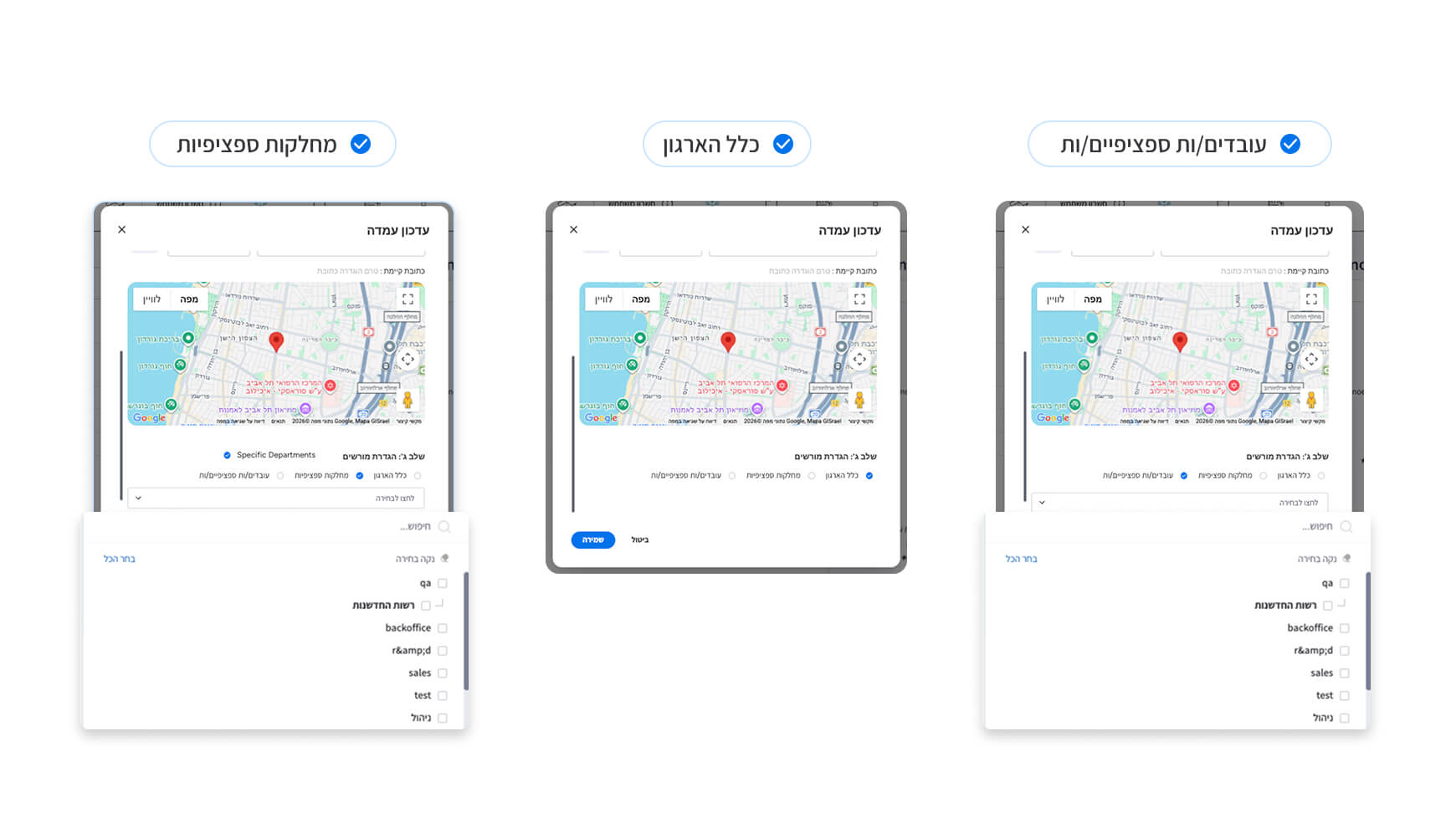
    במסך עדכון עמדה שבו הגדרתם שם וכתובת לעמדה, גללו אל שלב ג׳ – הגדרת מורשים.

    בשלב זה יש לבחור את אופן השיוך של העובדים לעמדה:

    1. כלל הארגון
    כל העובדים במערכת יהיו מורשים לדווח דרך העמדה.
    זוהי ברירת המחדל, ומתאימה כאשר כל העובדים מחתימים באותו המיקום ואין הפרדה בין סניפים או צוותים.

    2. מחלקות ספציפיות
    בחרו מחלקה אחת או יותר מתוך הרשימה.
    רק עובדים המשתייכים למחלקות אלו יוכלו לדווח דרך העמדה.
    אפשרות זו מתאימה כאשר עובדים מתחלקים לפי סניפים או צוותים, וכל מחלקה משתמשת בעמדה משלה.

    3. עובדים ספציפיים
    בחרו ידנית עובדים מסוימים מתוך רשימת העובדים במערכת.
    אפשרות זו מתאימה כאשר יש צורך בהגדרה מדויקת של קבוצת עובדים מצומצמת (למשל צוות קטן, עובדים זמניים או תפקידים ייחודיים).


    לאחר בחירת אפשרות השיוך המתאימה, לחצו על שמירה כדי לעדכן את הגדרות העמדה. הגדרות אלו ניתנות לעריכה בכל עת.

שלב 3 – פתיחת הרשאות לעובדים

  • בשלב הקודם, הגדרנו איפה העובדים יכולים לדווח באמצעות NFC. (למשל: עובד יכול לדווח רק בעמדה מסוימת מתוך כמה עמדות קיימות).

    בשלב זה, נגדיר האם העובד מורשה להשתמש בפיצ’ר ה־NFC במערכת.
    ללא הרשאה זו – העובד לא יוכל לדווח באמצעות NFC בשום עמדה, גם אם שובץ אליה.

    כלומר, כדי שעובד יוכל לדווח באמצעות NFC, חייבים להתקיים שני התנאים יחד:

  • יש לו הרשאת NFC כללית (שלב 3)

  • הוא משויך לפחות לעמדת NFC אחת (שלב 2)

סוגי הרשאות

  • כיום ניתן לדווח נוכחות באמצעות NFC דרך אפליקציית meckano בלבד.

    ניתן להגדיר לכל משתמש האם רשאי לדווח באמצעות האפליקציה בלבד, NFC בלבד, או שילוב של שתי הדרכים.


    אפשרות 1: NFC בלבד

    מה מוגדר?

    • יש הרשאת NFC כללית ✔
    • המשתמש משויך לעמדות NFC ✔
    • לא מופעל דיווח רגיל מהאפליקציה ❌

    איך זה עובד בפועל?

    • כפתור ה־Play משמש לדיווח NFC בלבד
    • בלחיצה על הכפתור:
      • נפתח פופ־אפ “Ready to Scan”
      • המשתמש מצמיד את הטלפון לעמדה
      • הדיווח מתבצע אוטומטית


    אפשרות 2: דיווח אפליקציה + דיווח NFC

    מה מוגדר?

    • יש הרשאת NFC כללית ✔
    • המשתמש משויך לעמדות NFC ✔
    • מופעל גם דיווח רגיל מהאפליקציה ✔

    איך זה עובד בפועל?

    המשתמש מקבל שני מסלולי דיווח:

    • כפתור ה־Play הגדול דיווח רגיל דרך האפליקציה
    • ווידג’ט NFC בראש המסך דיווח מהיר באמצעות הצמדה

    כאשר המשתמש רוצה לדווח באמצעות NFC:

    • לוחצים על הווידג’ט העליון
    • ניתן להחליף בין כניסה / יציאה בלחיצה על האפשרות המתאימה
    • לאחר הבחירה נפתח פופ־אפ “Ready to Scan”
    • המשתמש מצמיד את הטלפון לעמדת ה־NFC
    • הדיווח מתבצע אוטומטית

    כך המשתמש יכול לבחור בכל רגע האם לבצע דיווח רגיל דרך האפליקציה, או דיווח מהיר באמצעות NFC.


    איך מגדירים את ההרשאה הרצויה?

    באפשרותכם להגדיר את ההרשאה לדיווח NFC לכל עובד בנפרד, או למספר עובדים במקביל (מחלקות מסוימות, סניפים וכדומה).


    הגדרת NFC למספר עובדים יחד

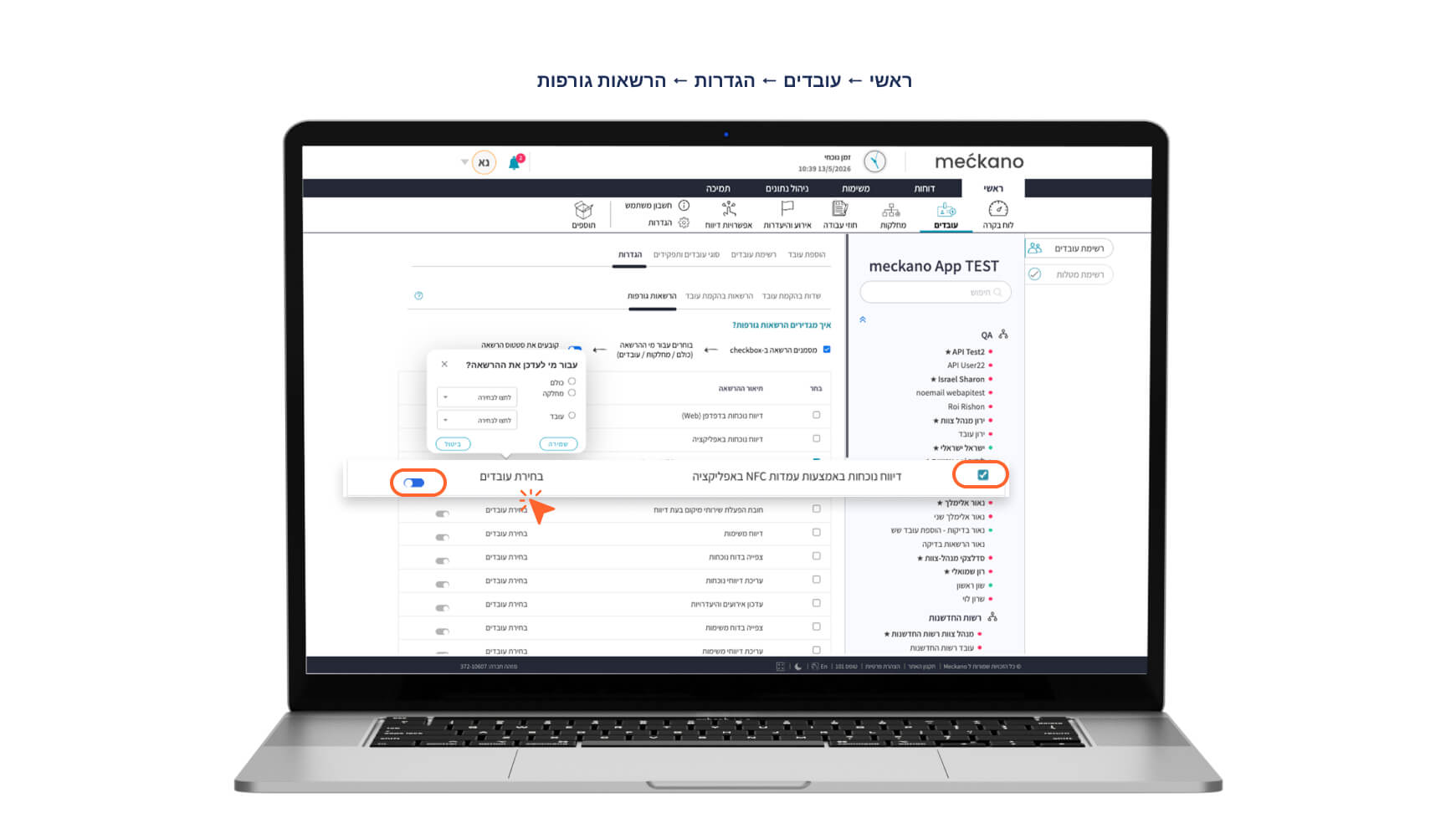
    ניתן להפעיל את ההרשאה דרך הרשאות גורפות – אפשרות החוסכת זמן במיוחד כאשר מדובר בקבוצות עובדים גדולות או מחלקות שלמות.

    כדי לעשות זאת:

    1. נכנסים לתפריט ראשי ← עובדים ← הגדרות ← הרשאות גורפות
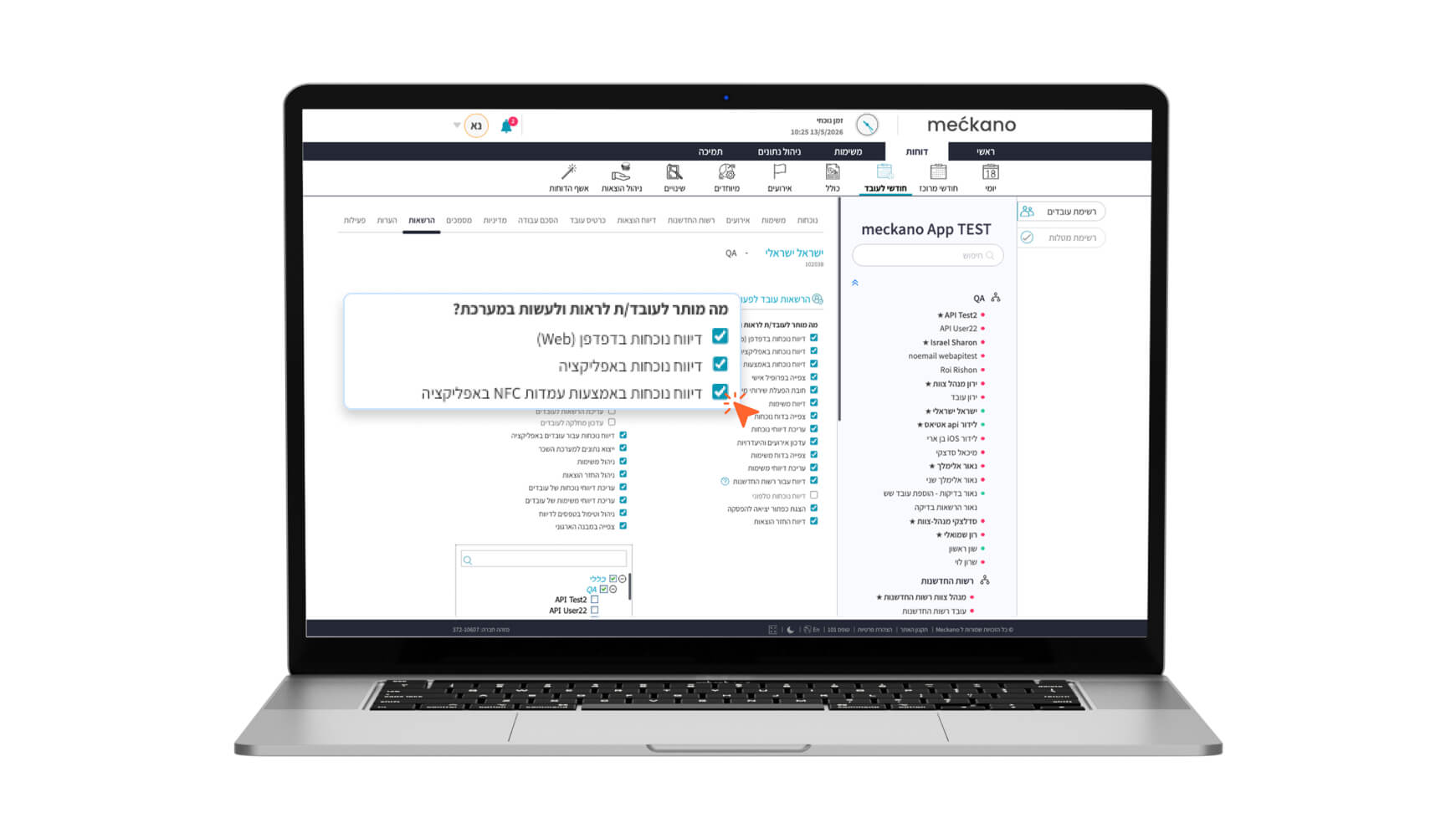
    2. מסמנים את ההרשאה: דיווח נוכחות באמצעות עמדות NFC באפליקציה 
    3. בוחרים על מי היא תחול:
    • כל העובדים
    • מחלקות מסוימות
    • עובדים ספציפיים
    1. מפעילים את מתג ההרשאה
    2. בסיום, לוחצים שמור שינויים
  • הגדרה לעובד/ת ספציפיים

    1. נכנסים לפרופיל העובד/ת במערכת
    2. עוברים ללשונית הרשאות
    3. תחת הרשאות עובד לפעולות במערכת מסמנים:
      דיווח נוכחות באמצעות NFC באפליקציה


    במידה ורוצים לאפשר לעובד שימוש בשתי שיטות הדיווח (NFC + אפליקציה), יש להפעיל בנוסף גם את ההרשאה דיווח נוכחות באפליקציה.

  • זקוקים לעזרה נוספת?

    צוות התמיכה של meckano זמין עבורכם לכל שאלה – לפנייה לחצו כאן.

פוסטים פופולארים

HE הגדרות כללי HE הגדרות כללי
אפליקציית שעון נוכחות

הגדרות באפליקציית meckano - המדריך המלא

294 אהבו
ריי פיטוסי
2 דקות קריאה
294 אהבו
קראו
אבטחת מידע אבטחת מידע
ניהול המערכת

חשובה לכם אבטחת מידע? הכירו את ה-SSO

312 אהבו
קרן כהן
3 דקות קריאה
312 אהבו
קראו
הגדרת תזכורת מיקום הגדרת תזכורת מיקום
מדריכים

תזכורות חכמות לפי מיקום - במקום הנכון, בזמן הנכון

211 אהבו
יונית אברמוביץ
2 דקות קריאה
211 אהבו
קראו

למה אתם לא שומרים על קשר?

קבלו מאיתנו את כל החידושים והפתרונות לפני כולם.