לעקוב אחר נוכחות העובדים בזמן אמת
אפליקציית שעון נוכחות
2 אהבו
2 דקות קריאה
מדריך משתמש - אפליקציית שעון נוכחות (צד מנהל)

אפליקציית שעון נוכחות החדשה של meckano מציגה לראשונה גם גרסת מנהל, ומביאה את כל כלי הניהול החשובים ישירות לנייד שלכם. מעכשיו תוכלו לנהל את הצוות שלכם מכל מקום ובכל זמן:
-
-
לאשר או לדחות אירועים ובקשות
-
לדפדף בין דוחות, מסמכים ומשימות בלחיצת כפתור
-
לצפות במצב הצוות כולו בדאשבורד חכם ומרוכז
-
המדריך הבא יעשה לכם סדר, וידגים לכם צעד-צעד איך להשתמש בגרסת המנהל בצורה פשוטה, נוחה וברורה.
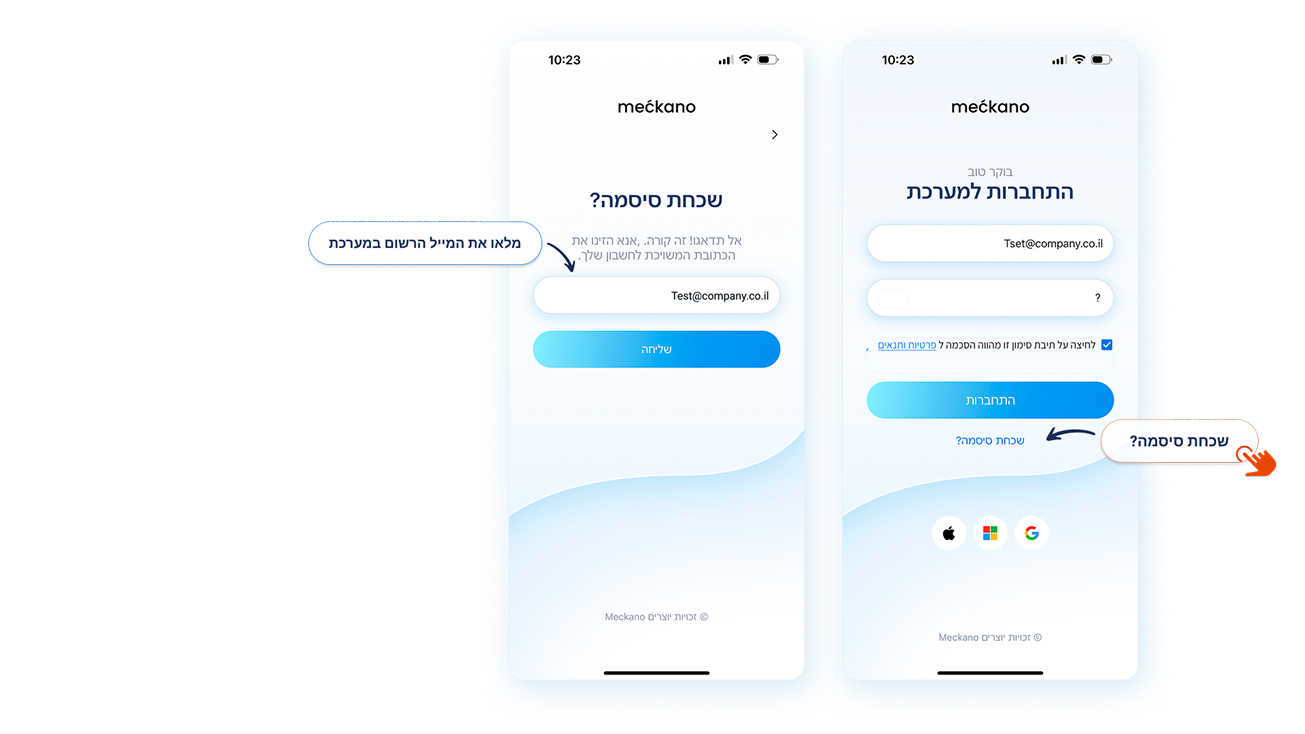
הורדה והתחברות לאפליקציה
-
- הורידו את האפליקציה meckano מהחנות הרלוונטית (App Store / Google Play).
- פתחו את האפליקציה.
- במסך ההתחברות, הזינו:
-
שם משתמש – כתובת הדוא״ל הרשומה במערכת.
-
סיסמה – הסיסמה האישית שלכם
-
- לחצו על התחבר.
-
לחלופין, ניתן להתחבר באמצעות חשבון Google, Microsoft או Apple (במידה שזו כתובת המייל הרשומה במערכת).
שחזור סיסמה
במידה ושכחתם את פרטי הגישה שלכם:
-
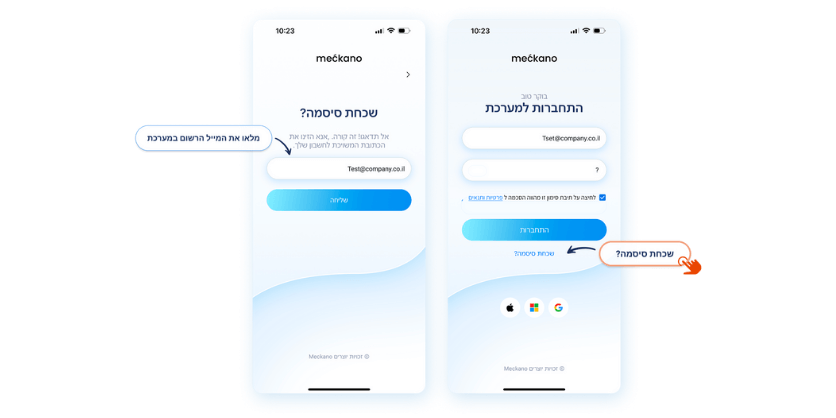
לחצו על הקישור “שכחתי סיסמה”.
-
הזינו את כתובת המייל הרשומה במערכת.
-
ישלח אליכם קישור להתחברות חוזרת.
-
ווידג’ט meckano למסך הבית
-
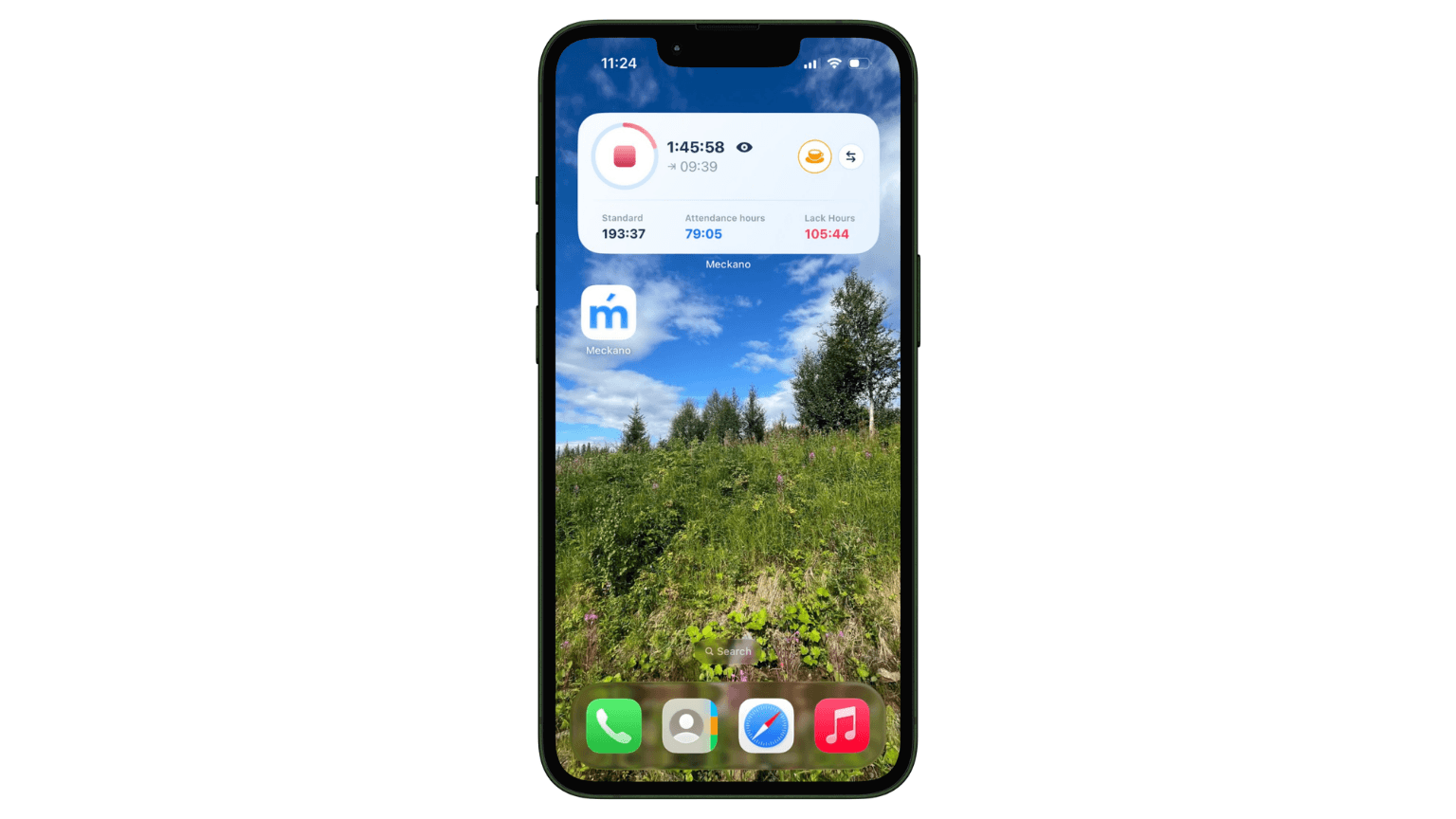
ווידג’ט meckano מאפשר לבצע פעולות נוכחות ישירות ממסך הבית של הטלפון, ללא צורך בפתיחת האפליקציה.
באמצעות הווידג’ט ניתן:
-
להתחיל או לסיים יום עבודה בלחיצה מהירה
-
לצפות בזמן העבודה המצטבר
-
לעבור בין מסך דיווח הנוכחות למסך זמן העבודה באמצעות כפתור ההחלפה
-
לבחור בין ווידג’ט מורחב או מצומצם, בהתאם להעדפה האישית
-
בווידג׳ט המורחב ניתן גם לצפות בנתוני הנוכחות החודשיים, כגון שעות תקן, שעות נוכחות וחוסר שעות.
כיצד מוסיפים את הווידג׳ט?
iPhone (iOS)
שלב 1 – כניסה למסך הוספת הווידג’טים
- במסך הבית, לחצו לחיצה ארוכה על אזור פנוי במסך עד שהאפליקציות מתחילות לרעוד.
- לחצו על עריכה בחלק העליון של המסך.
- בחרו הוספת ווידג’ט.
- בשורת החיפוש, הקלידו meckano ובחרו באפליקציה.
- בחלון שיפתח, בחרו בין הווידג׳ט המורחב למצומצם ולחצו על הוספה.
- לחצו על Add Widget.
- מקמו את הווידג’ט במקום הרצוי במסך הבית.
שימו לב – אם הווידג’ט meckano Recorder אינו מופיע ברשימת הווידג’טים, ודאו שאפליקציית meckano מותקנת במכשיר ומעודכנת לגרסה העדכנית ביותר.
![]()
-
Android
שלב 1 – כניסה למסך הווידג’טים
- במסך הבית, לחצו לחיצה ארוכה על אזור פנוי.
- בחרו ווידג’טים (Widgets).
- חפשו את meckano ברשימת הווידג’טים.
- פתחו את רשימת הווידג’טים של האפליקציה.
- לחצו לחיצה ארוכה על הווידג’ט וגררו אותו למיקום הרצוי במסך הבית.
שימו לב – אם הווידג’ט meckano Recorder אינו מופיע ברשימת הווידג’טים, ודאו שאפליקציית meckano מותקנת במכשיר ומעודכנת לגרסה העדכנית ביותר.
עדיין לא הסתדרתם? תוכלו להיעזר גם במדריך הווידאו המציג את תהליך הוספת הווידג’ט שלב אחר שלב – לצפייה במדריך לחצו כאן.
הכירו את הדאשבורד החדש שלכם
-
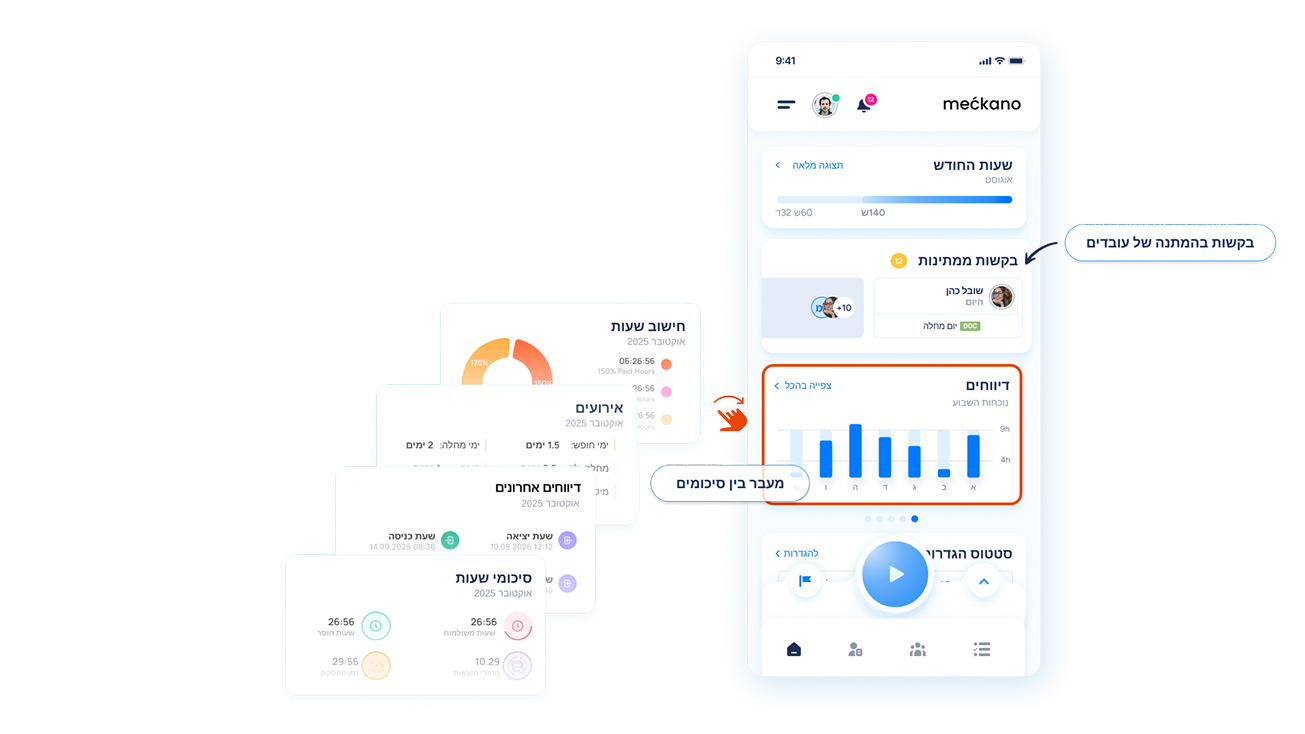
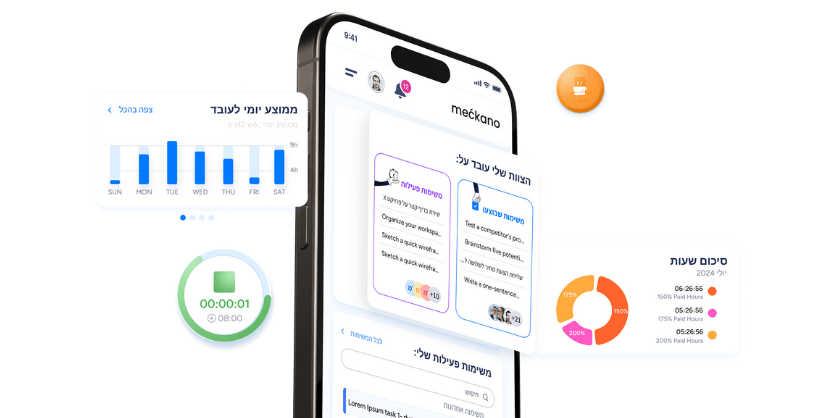
המסך הראשי באפליקציה שודרג, וכעת תהנו מדאשבורד חכם המרכז עבורכם את כל המידע החשוב במקום אחד.
כל מה שאתם צריכים נמצא במסך הראשי:דיווח נוכחות בקליק
- התחילו וסיימו את יום העבודה בלחיצה על כפתור הפליי הכחול בתחתית המסך.
- כדי לדווח על משימה, לחצו על שדה החיפוש תחת הכותרת “משימות”, ולחצו על כפתור הפליי.
בחלק העליון תמצאו את מד ההתקדמות החודשי שלכם, המאפשר מעקב אחר סך השעות העבודה אל מול תקן השעות החודשי שלכם.
במרכז מופיעה כרטיסיה ייעודית המציגה את כל עדכוני האירועים של הצוות שלכם הממתינות לאישור או דחייה.
רכיבי מידע נוספים
בחלק התחתון, החליקו ימינה ושמאלה כדי לדפדף בין 5 כרטיסיות מידע דינמיות:
- גרף נוכחות שבועי: מציג את סיכום שעות העבודה שלכם מהשבוע האחרון.
- סיכום חודשי מקדים: מציג את נתוני הנוכחות עבור החודש הנוכחי.
- פאי שעות חודשי: מציג את חלוקת שעות העבודה החודשיות שלכם (למשל, 100% , 125% ו150%)
- סיכום אירועים חודשי: מציג את אירועי ההיעדרות (כמו חופשה או מחלה) שעדכנתם במהלך החודש.
- דיווחי נוכחות אחרונים: מציג את רשימת דיווחי הכניסה והיציאה האחרונים שלכם.
תיק העובד – המידע האישי שלכם
-
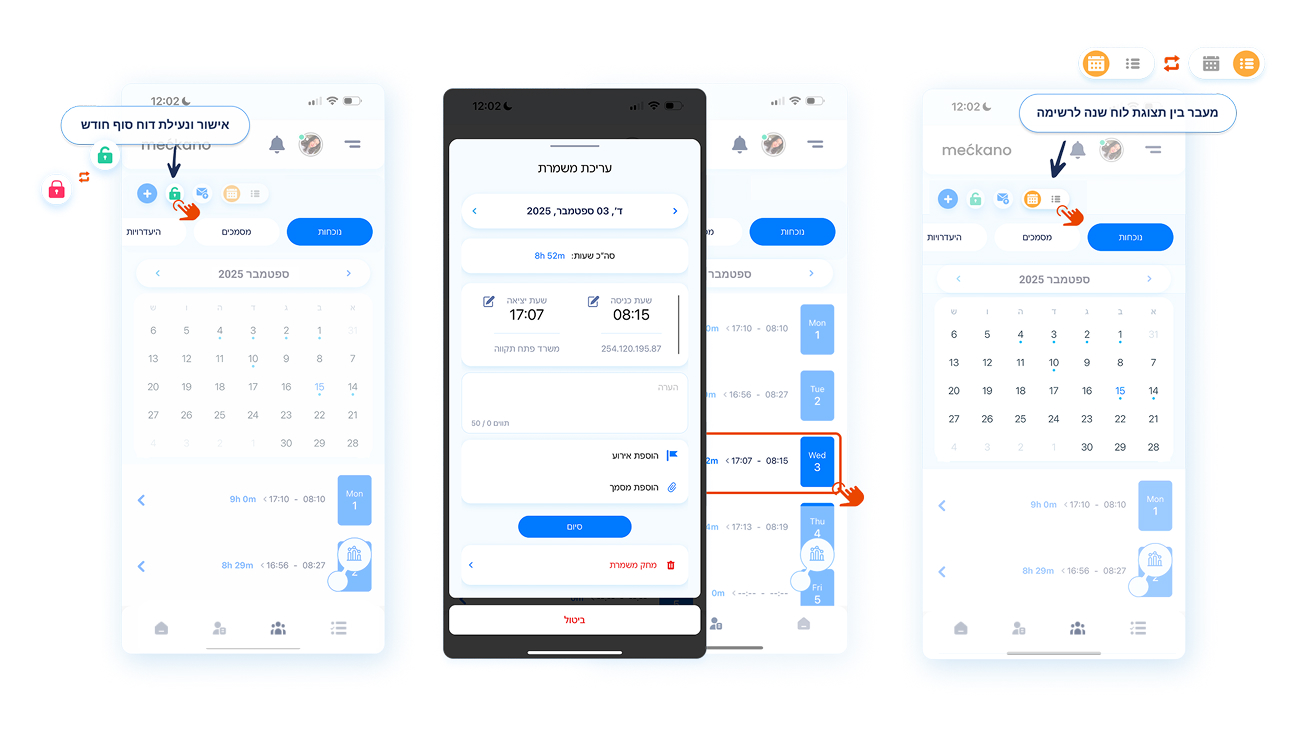
תיק העובד הוא המרכז האישי שלכם לניהול כל המידע והפעולות הקשורות אליכם. המסך מחולק למספר לשוניות, המאפשרות לכם מעבר נגיש בין תחומים שונים באמצעות גלילה קלה ימינה ושמאלה.
כדי לגשת אליו, לחצו על אייקון הדוח בסרגל הניווט התחתון של האפליקציה.
דוח הנוכחות האישי שלכם
-
בחלק העליון של המסך, תוכלו לעבור בין תצוגת רשימה המפרטת את הדיווחים היומיים, לבין תצוגת לוח שנה המציגה את ימי העבודה שלכם בפריסה חודשית.
עריכת יום: לחצו על יום ספציפי כדי לצפות בסיכום המלא שלו ולבצע עריכה.נעילת דוח: בסוף כל חודש, לאחר שווידאתם שהכל תקין, לחצו על אייקון המנעול כדי לנעול את הדוח ולשלוח אותו לאישור סופי.
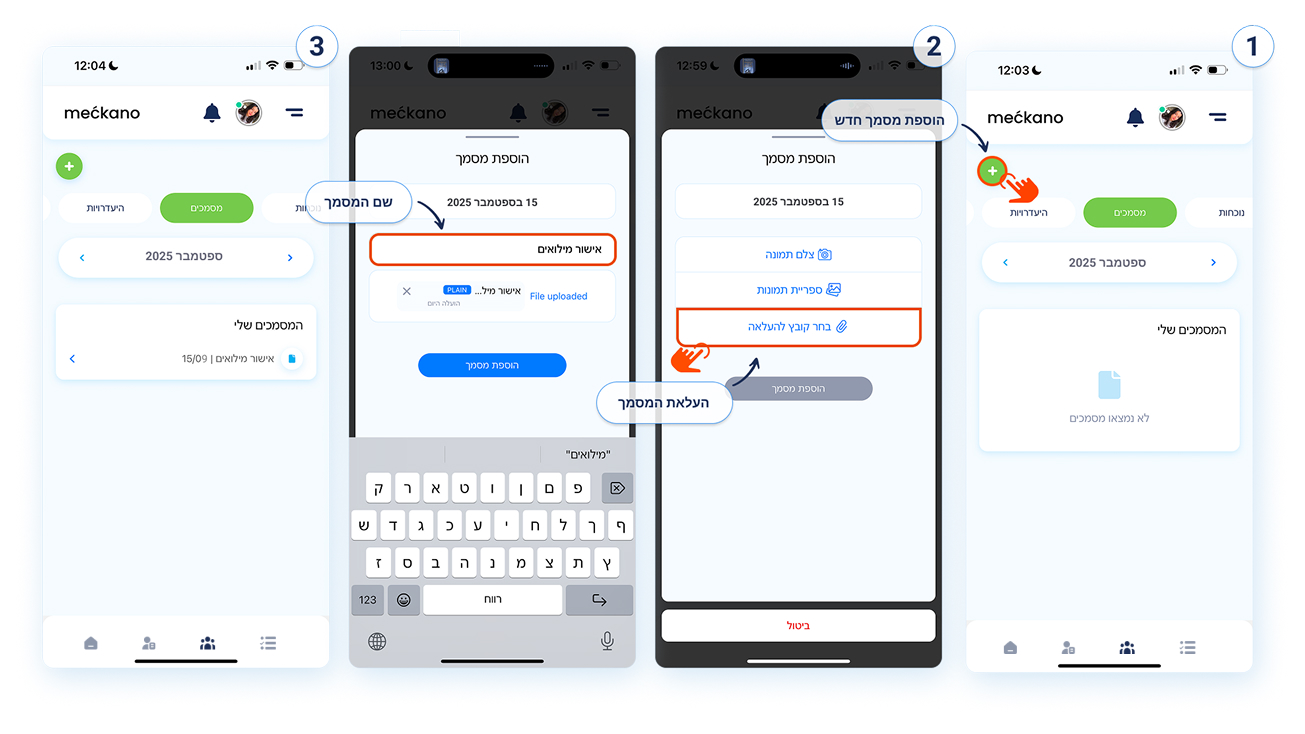
לשונית מסמכים
-
מקום אחד המרכז ומאפשר העלאה של כל המסמכים האישיים שלכם, כמו אישורי מחלה ,מילואים או טפסי 101.
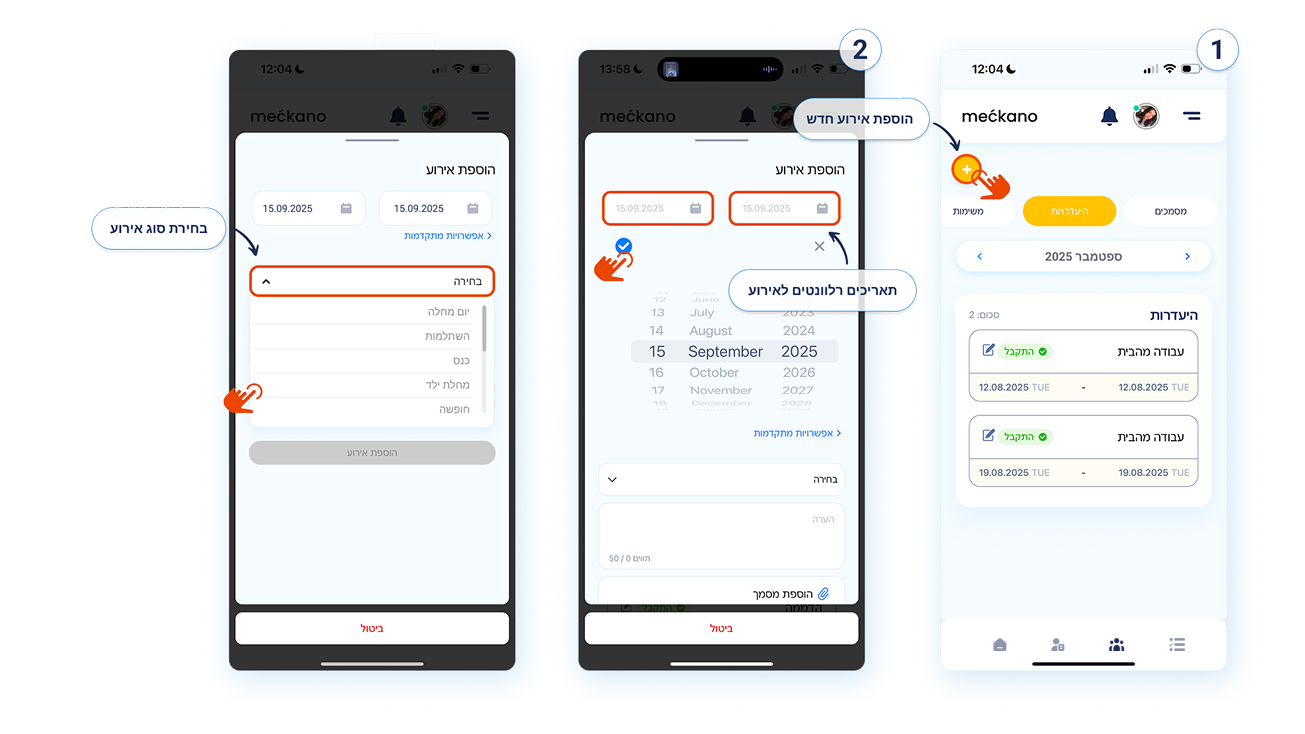
לשונית אירועים
-
כאן תוכלו לעדכן על אירועים כמו חופשה, מחלה או מילואים ולעקוב אחר סטטוס האישור שלהן.
כדי לעדכן אירוע חדש, לחצו על כפתור הפלוס (+) בפינה הימנית העליונה של המסך- בחרו סוג אירוע לדוגמה “חופשה”, הגדירו את טווח התאריכים הרצוי ולחצו על שמור.
-
האירוע יופיע ברשימה וסטטוסו יתעדכן לאחר האישור.
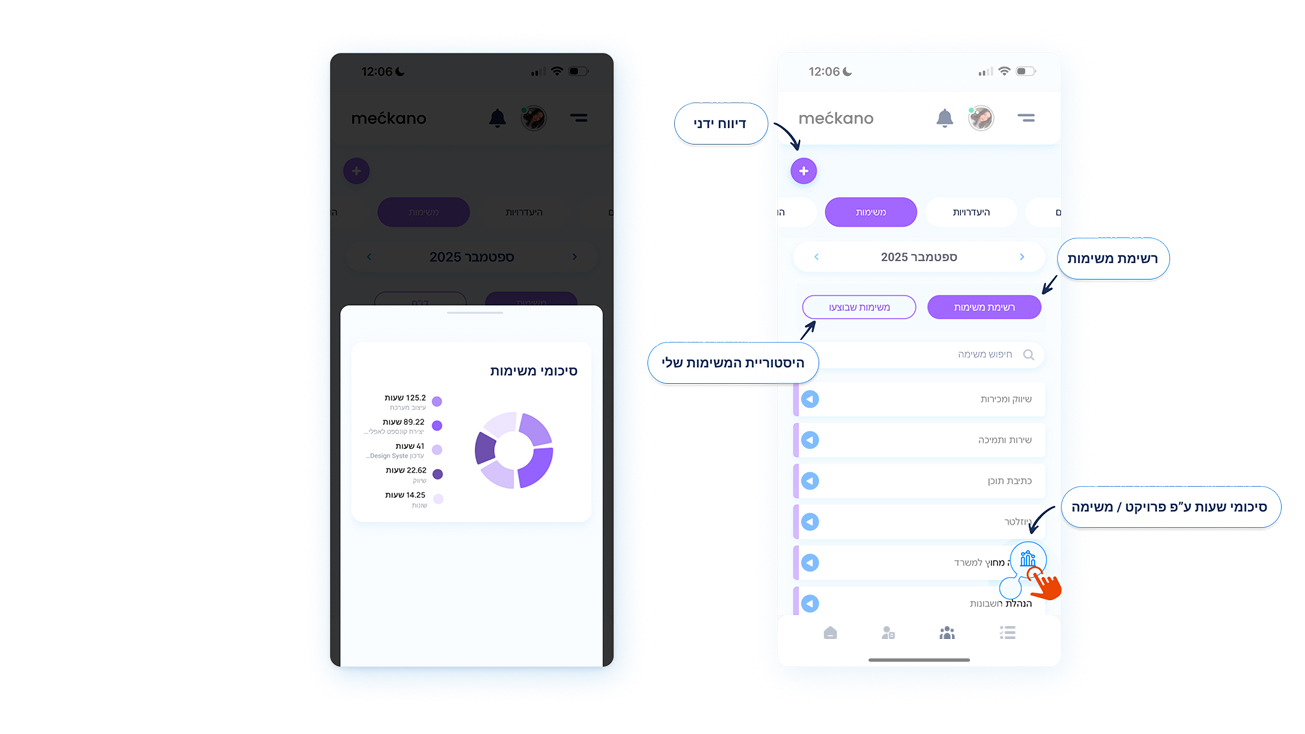
לשונית משימות
-
לשונית זו מרכזת את כל הפעילות שלכם הקשורה למשימות ופרויקטים. היא מאפשרת לכם לצפות בהיסטוריית הדיווחים המלאה שלכם, מסודרת לפי חודשים, ולקבל סיכומים מפורטים על חלוקת השעות. בנוסף, תוכלו להשתמש במסך זה כדי להוסיף דיווח חדש באופן ידני.
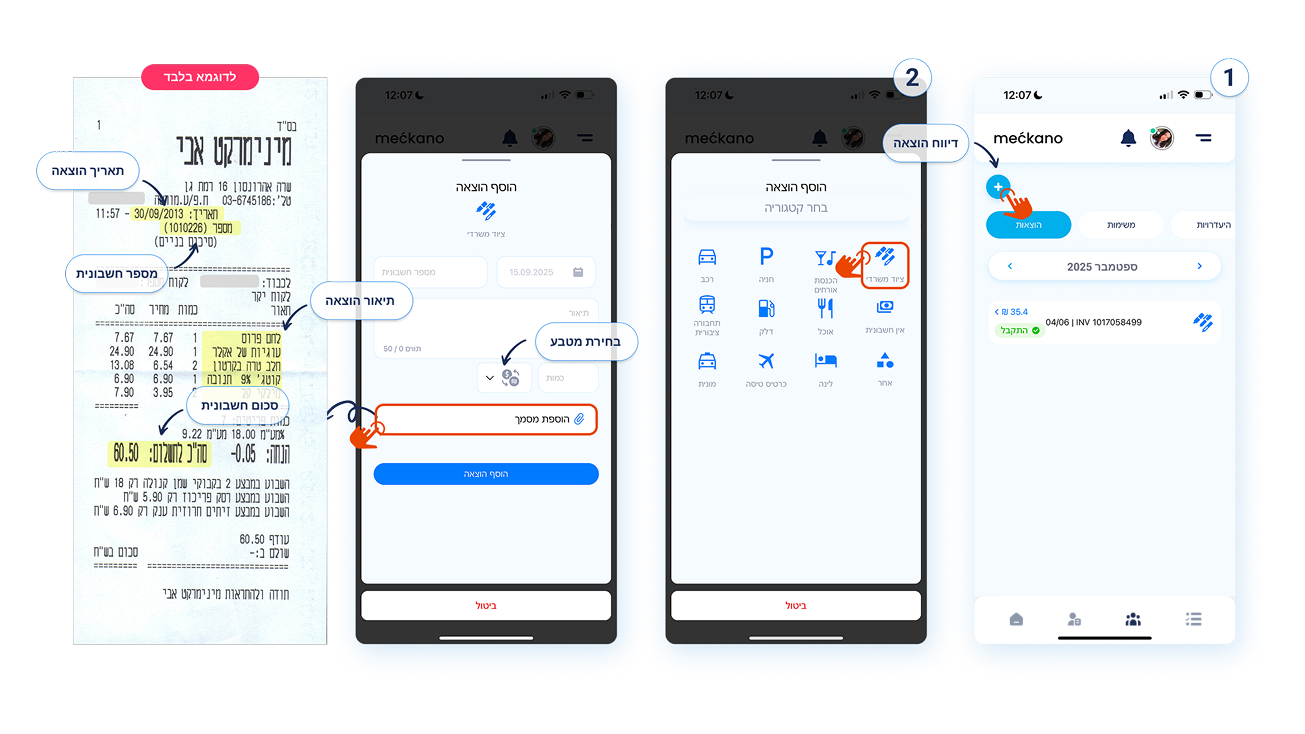
לשונית החזר הוצאות
-
כאן תוכלו לדווח על הוצאות עסקיות שעליהן תרצו לקבל החזר
בכדי להוסיף הוצאה חדשה, לחצו על כפתור הפלוס(+), לאחריו ייפתח חלון ובו תתבקשו לבחור את קטגוריית ההוצאה (למשל, דלק, חניה, אוכל), יש להזין את הסכום ולצרף צילום של הקבלה.
מסך הצוות שלי
-
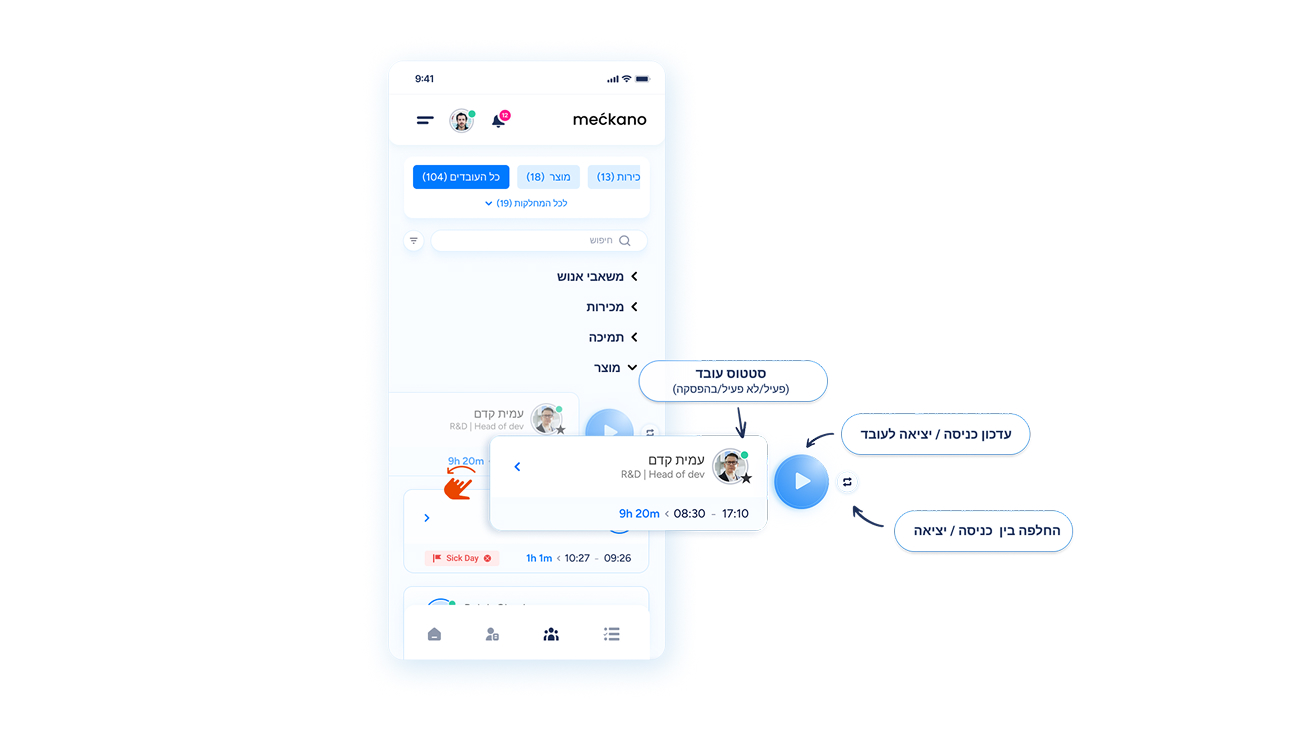
לחיצה על אייקון הצוות בסרגל הניווט תוביל אתכם לדאשבורד ניהולי. כאן תוכלו לראות במבט אחד את כל העובדים בצוות, מסודרים לפי מחלקות, ואת הסטטוס המדויק שלהם באותו הרגע:
- עיגול ירוק – העובד במשמרת
- עיגול כתום – העובד בהפסקה
- עיגול אדום – העובד לא נמצא במשמרת
לחיצה על כל עובד תציג את כל אפשרויות הניהול לאותו העובד/ת: דוח הנוכחות, היעדרויות, הוצאות ועוד. לביצוע דיווח נוכחות מהיר עבור העובד/ת, החליקו את שמם שמאלה כדי לדווח עבורם כניסה או יציאה מהמשמרת.
כדי להוסיף עובד חדש, פשוט לחצו על כפתור ה- (+) בפינה התחתונה של מסך הצוות, והזינו את הפרטים הדרושים.
![]()
-
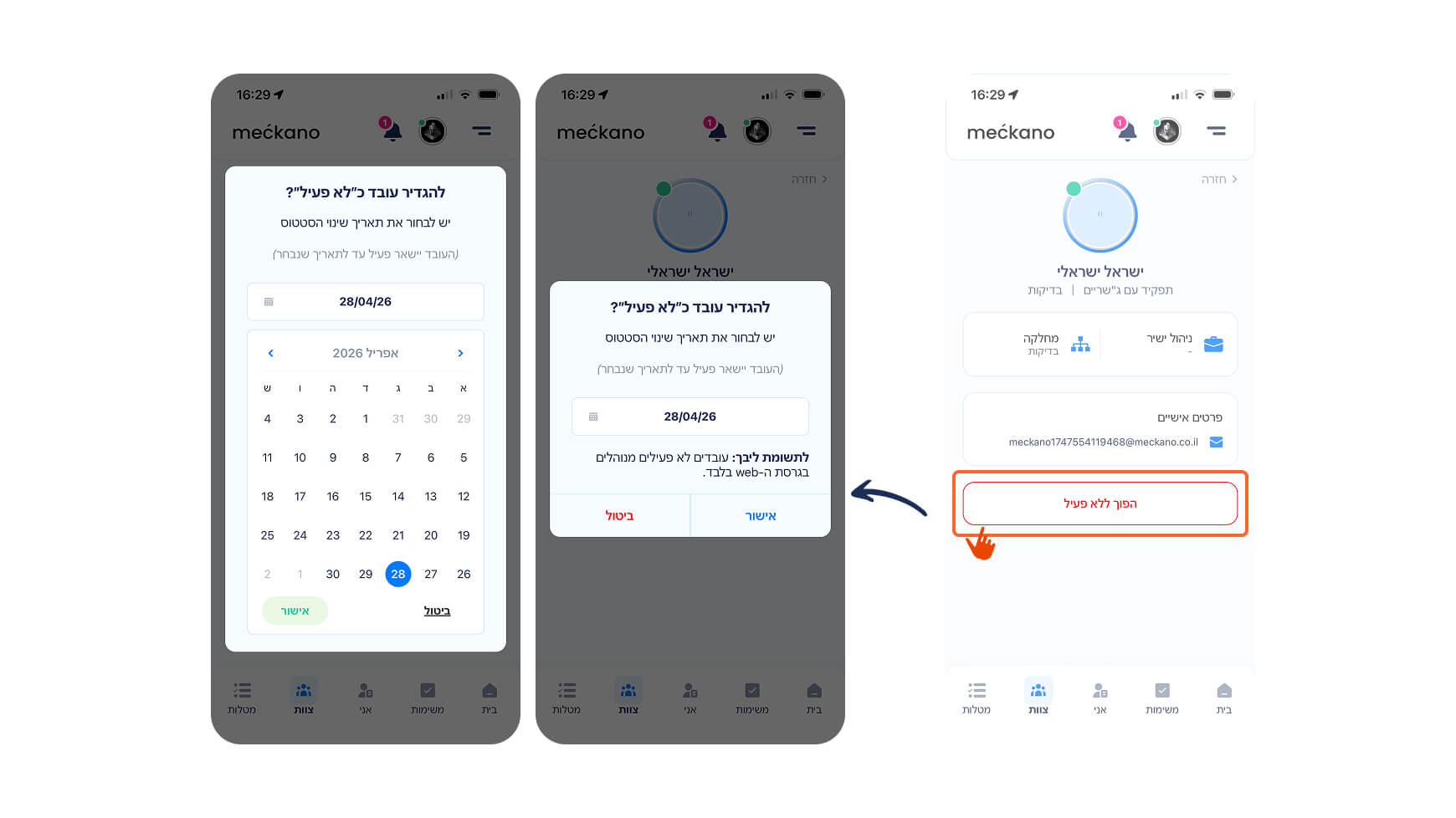
אם אתם בעלי הרשאה מתאימה, באפשרותכם להפוך עובדים ללא פעילים.
כדי לעשות זאת, היכנסו לפרופיל העובד, בחרו באפשרות “הפוך ללא פעיל”, והגדירו תאריך סיום העסקה.
העובד יישאר פעיל במערכת עד התאריך שנבחר, ולאחר מכן יעבור אוטומטית לסטטוס לא פעיל.חשוב לציין: עובדים לא פעילים מנוהלים ומעודכנים אך ורק דרך מערכת ה-Web של meckano, ולא דרך האפליקציה.
![]()
רשימת המטלות (To-Do List)
-
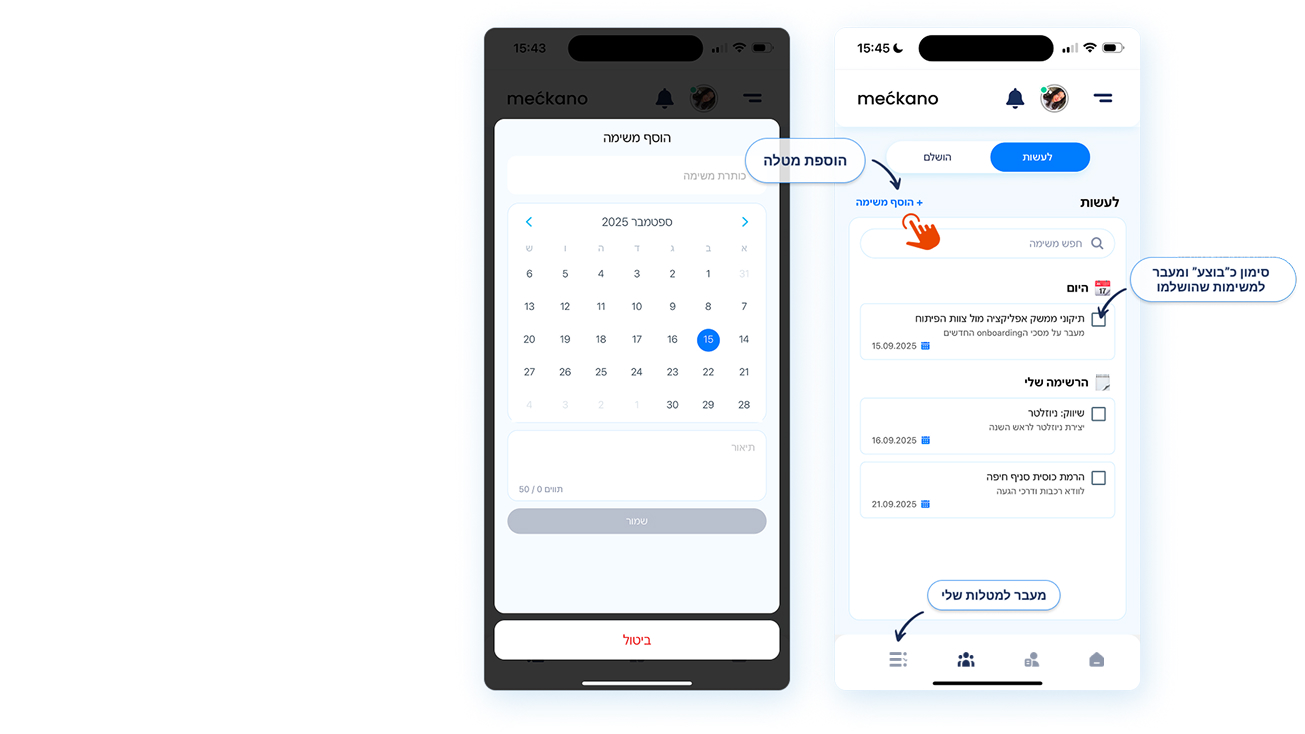
לחיצה על אייקון הרשימה בסרגל הניווט התחתון תוביל למסך ניהול רשימת המטלות היום-יומיות האישית שלכם.
במסך זה תוכלו להוסיף מטלה חדשה , לסמן מטלה כהושלמה על ידי לחיצה בתיבת הסימון שלצדה ולצפות במטלות שהושלמו על ידי מעבר ללשונית “הושלמו”.
תמיכה ושירות
-
צוות התמיכה של meckano כאן כדי לסייע לכם בכל שאלה או תקלה.
במידה ואתם נתקלים בקושי בהתחברות, דיווח נוכחות, העלאת מסמכים או כל פעולה אחרת – אל תהססו לפנות אלינו. ליצירת קשר עם צוות השירות לחצו כאן
פוסטים פופולארים


למה אתם לא שומרים על קשר?
קבלו מאיתנו את כל החידושים והפתרונות לפני כולם.
