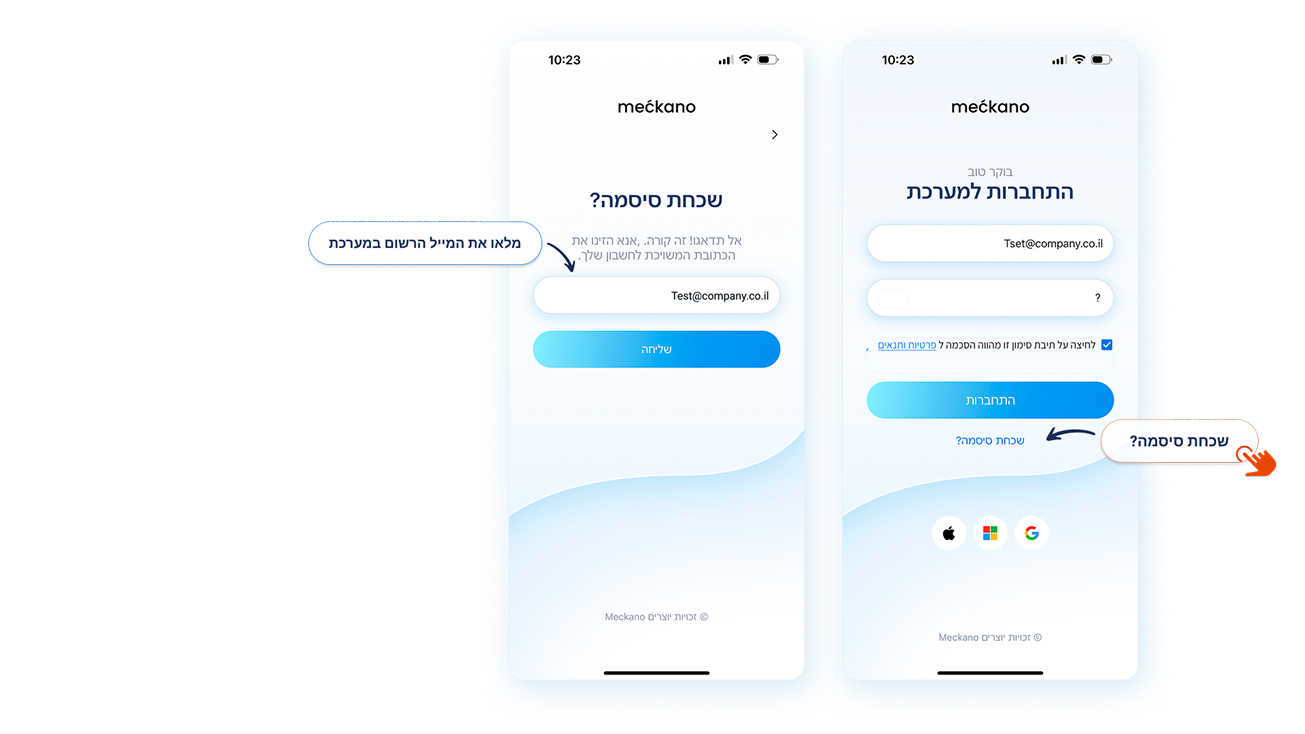
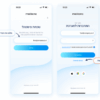
- עובדים חדשים צריכים להוריד את אפליקציית meckano מהחנות הרלוונטית. עובדים קיימים יקבלו עדכון אוטומטי וידרשו רק להזין מחדש את שם המשתמש והסיסמה.
-
לחלופין, ניתן להתחבר באמצעות חשבון Google, Microsoft או Apple (במידה וזו כתובת המייל הרשומה במערכת).
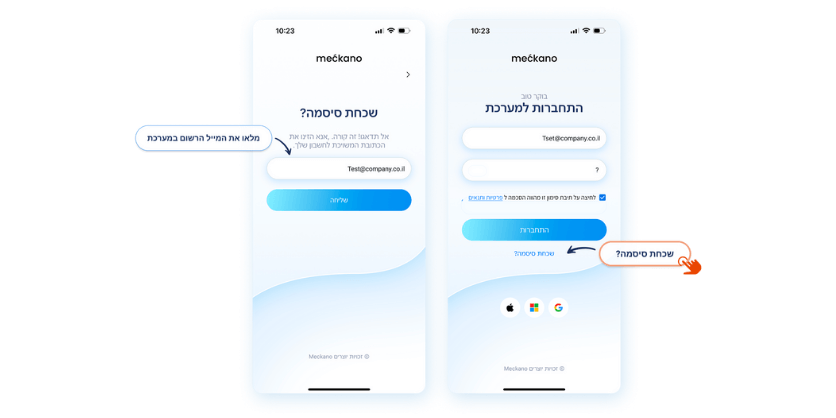
שחזור סיסמה
במידה ושכחתם את פרטי הגישה שלכם:
-
לחצו על הקישור שכחתי סיסמה.
-
הזינו את כתובת המייל הרשומה במערכת.
-
הסיסמה תשלח אליכם למייל להתחברות חוזרת.
-
341 אהבו
2 דקות קריאה
מדריך אפליקציית Meckano: התחברות, עובדים, מנהלים והגדרות

האפליקציה של Meckano יצאה בגרסה חדשה ומשודרגת🎉
הממשק החדש מאפשר לכם לדווח שעות, לעקוב אחרי נוכחות ולנהל מסמכים ואירועים – בצורה פשוטה ומהירה יותר.
המדריך מרכז את כל מה שצריך לדעת כדי להתחיל לעבוד עם האפליקציה החדשה צעד אחרי צעד, בצורה פשוטה וברורה.
למידע נוסף על אפליקציית שעון נוכחות, ניתן לעבור לעמוד האפליקציה.
המדריך המלא לשימוש באפליקציית מקאנו לעובדים
הורדה והתחברות לאפליקציה
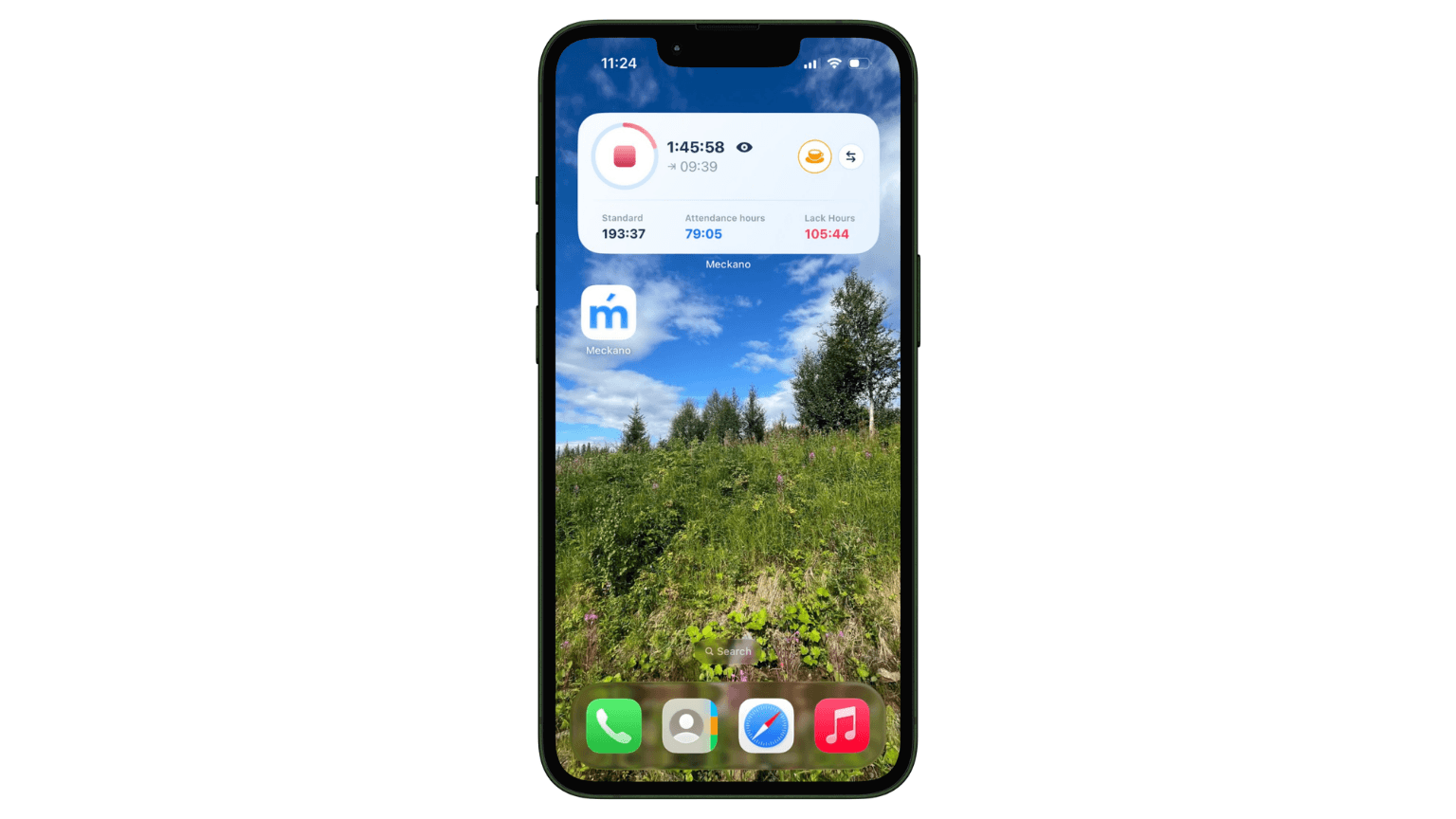
ווידג’ט meckano למסך הבית
-
ווידג’ט meckano מאפשר לבצע פעולות נוכחות ישירות ממסך הבית של הטלפון, ללא צורך בפתיחת האפליקציה.
באמצעות הווידג’ט ניתן:
-
להתחיל או לסיים יום עבודה בלחיצה מהירה
-
לצפות בזמן העבודה המצטבר
-
לעבור בין מסך דיווח הנוכחות למסך זמן העבודה באמצעות כפתור ההחלפה
-
לבחור בין ווידג’ט מורחב או מצומצם, בהתאם להעדפה האישית
-
בווידג׳ט המורחב ניתן גם לצפות בנתוני הנוכחות החודשיים, כגון שעות תקן, שעות נוכחות וחוסר שעות.
כיצד מוסיפים את הווידג׳ט?
iPhone (iOS)
שלב 1 – כניסה למסך הוספת הווידג’טים
- במסך הבית, לחצו לחיצה ארוכה על אזור פנוי במסך עד שהאפליקציות מתחילות לרעוד.
- לחצו על עריכה בחלק העליון של המסך.
- בחרו הוספת ווידג’ט.
- בשורת החיפוש, הקלידו meckano ובחרו באפליקציה.
- בחלון שיפתח, בחרו בין הווידג׳ט המורחב למצומצם ולחצו על הוספה.
- לחצו על Add Widget.
- מקמו את הווידג’ט במקום הרצוי במסך הבית.
![]()
-
Android
שלב 1 – כניסה למסך הווידג’טים
- במסך הבית, לחצו לחיצה ארוכה על אזור פנוי.
- בחרו ווידג’טים (Widgets).
- חפשו את meckano ברשימת הווידג’טים.
- פתחו את רשימת הווידג’טים של האפליקציה.
- לחצו לחיצה ארוכה על הווידג’ט וגררו אותו למיקום הרצוי במסך הבית.
שימו לב – אם הווידג’ט meckano Recorder אינו מופיע ברשימת הווידג’טים, ודאו שאפליקציית meckano מותקנת במכשיר ומעודכנת לגרסה העדכנית ביותר.
עדיין לא הסתדרתם? תוכלו להיעזר גם במדריך הווידאו המציג את תהליך הוספת הווידג’ט שלב אחר שלב – לצפייה במדריך לחצו כאן.
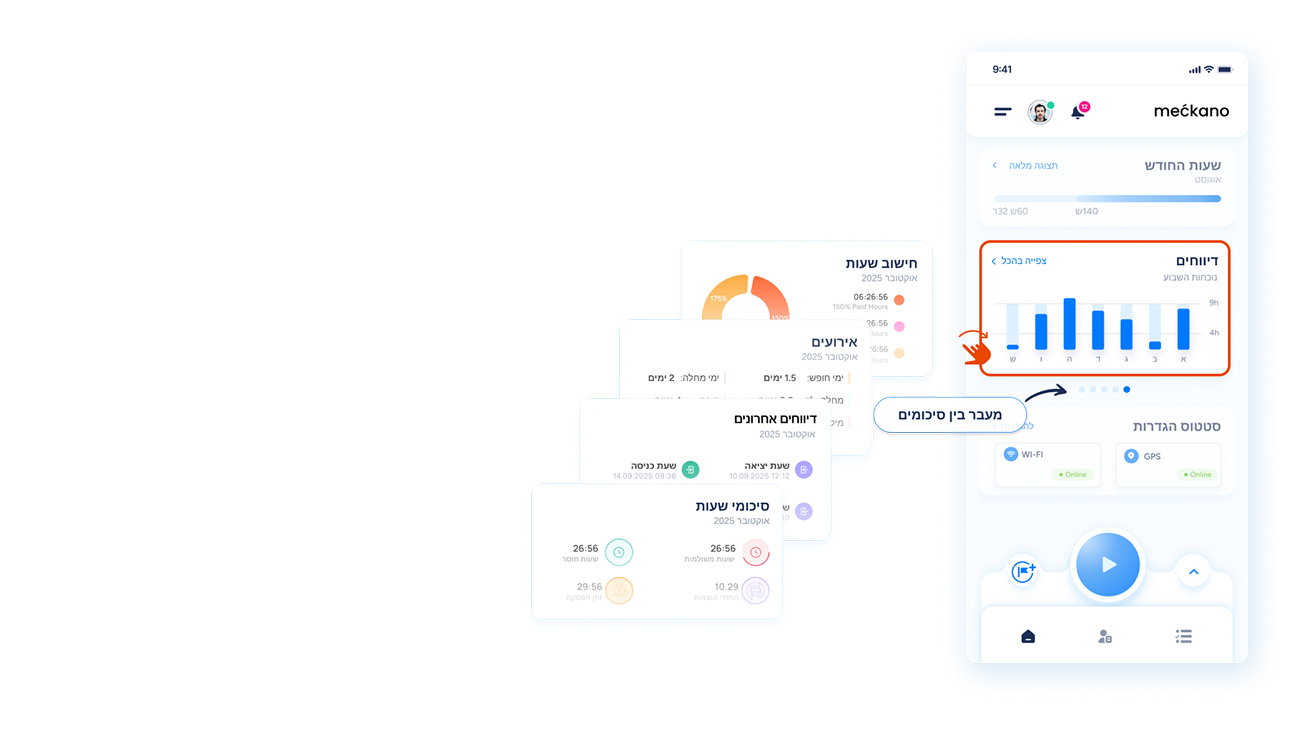
המסך הראשי (דאשבורד)
-
במסך הראשי תוכלו לבצע את כל הפעולות המרכזיות ולעקוב אחר מצבכם החודשי.
דיווח כניסה ויציאה
-
על מנת להתחיל את יום העבודה, יש ללחוץ על כפתור PLAY הכחול בתחתית המסך.
לאחר הלחיצה תירשם כניסתכם, והכפתור ישנה את צבעו לירוק. -
בסיום יום העבודה, יש ללחוץ שוב על הכפתור הירוק. פעולה זו תדווח יציאה ותסיים את יום העבודה.
דיווח משימה
-
תחת כותרת משימות, הקלידו את שם המשימה הרצויה.
-
לחצו על כפתור PLAY כדי להתחיל את הדיווח.
-
עם סיום המשימה, לחצו שוב על הכפתור כדי לסיים את הדיווח.
רכיבי מידע נוספים
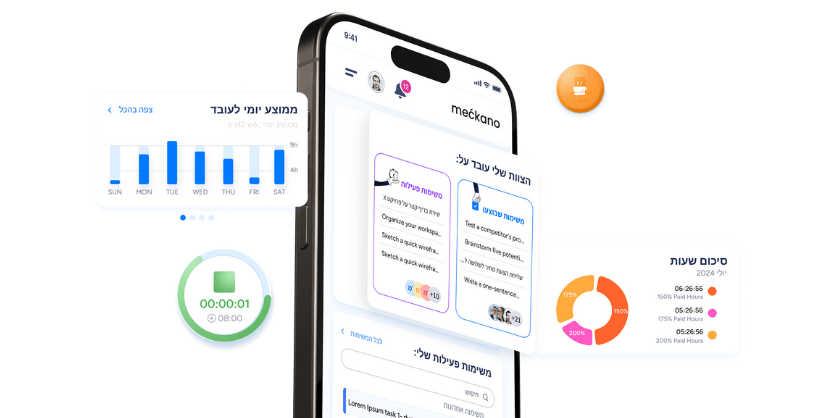
בדאשבורד בחלק התחתון ניתן לגלול ימינה ושמאלה בין כרטיסיות מידע:
- גרף נוכחות שבועי: מציג סיכום שעות העבודה שלכם מהשבוע האחרון.
- סיכום חודשי מקדים: מציג את נתוני הנוכחות שלכם עבור החודש הנוכחי.
- פאי שעות חודשי: מראה כיצד שעות העבודה החודשיות שלכם מחולקות (למשל, 100% , 125% ו150%)
- סיכום אירועים חודשי: מציג את אירועי ההיעדרות (כמו חופשה או מחלה) שעדכנתם במהלך החודש.
- דיווחי נוכחות אחרונים: מציג רשימת דיווחי הכניסה והיציאה האחרונים שלכם.
-
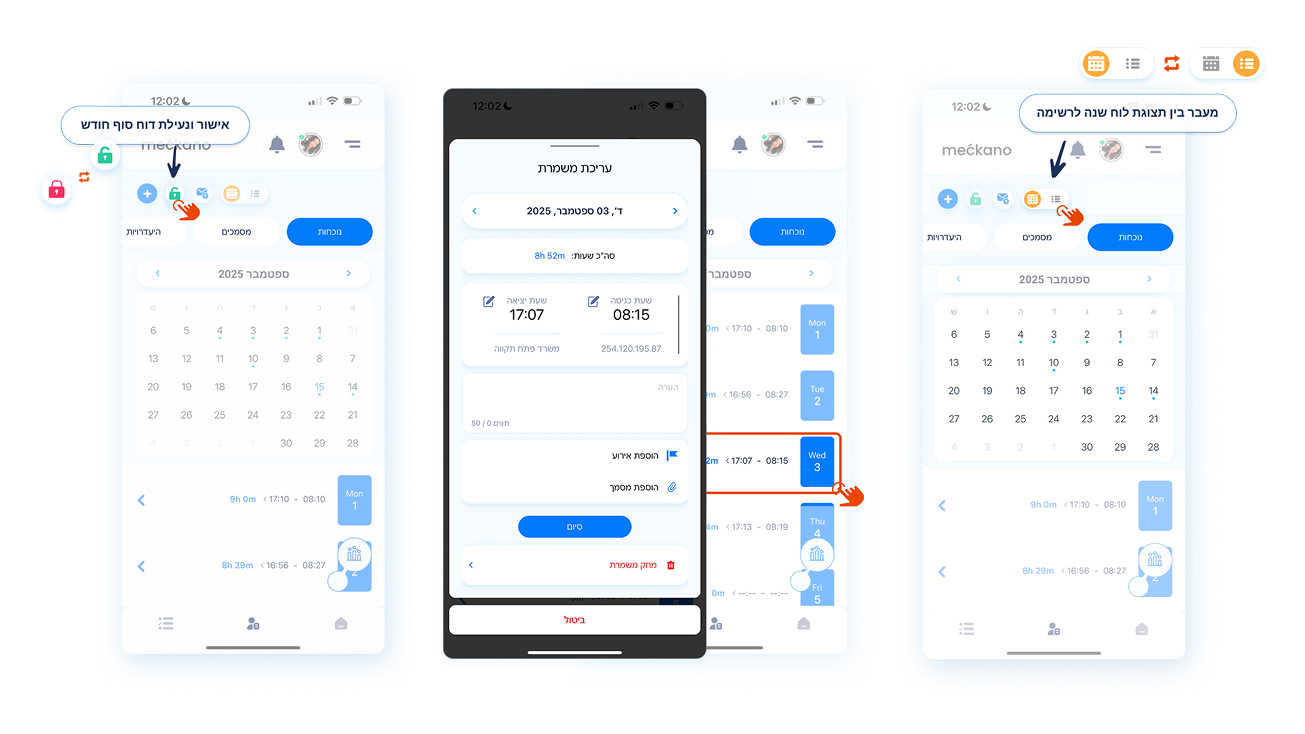
תיק העובד – האזור האישי שלכם
-
תיק העובד הוא המרכז האישי שלכם לניהול כל המידע והפעולות הקשורות אליכם. המסך מחולק למספר לשוניות, המאפשרות לכם מעבר נגיש בין תחומים שונים. כדי לגשת אליו, לחצו על אייקון הדוח בסרגל הניווט התחתון של האפליקציה.
דוח נוכחות
-
בחלק העליון של המסך, תוכלו לעבור בין תצוגת רשימה המפרטת את הדיווחים היומיים, לבין תצוגת לוח שנה המציגה את ימי העבודה שלכם בפריסה חודשית.
עריכת יום: לחצו על יום ספציפי כדי לצפות בסיכום המלא שלו ולבצע עריכה.נעילת דוח: בסוף כל חודש, לאחר שווידאתם שהכל תקין, לחצו על אייקון המנעול כדי לנעול את הדוח ולשלוח אותו לאישור סופי.
לשונית מסמכים
-
במסך זה ניתן להעלות מסמכים אישיים (טפסי 101, אישורי מחלה, אישורי מילואים).
לצורך העלאת מסמך חדש, לחצו על כפתור +, בחרו קובץ והעלו אותו למערכת.
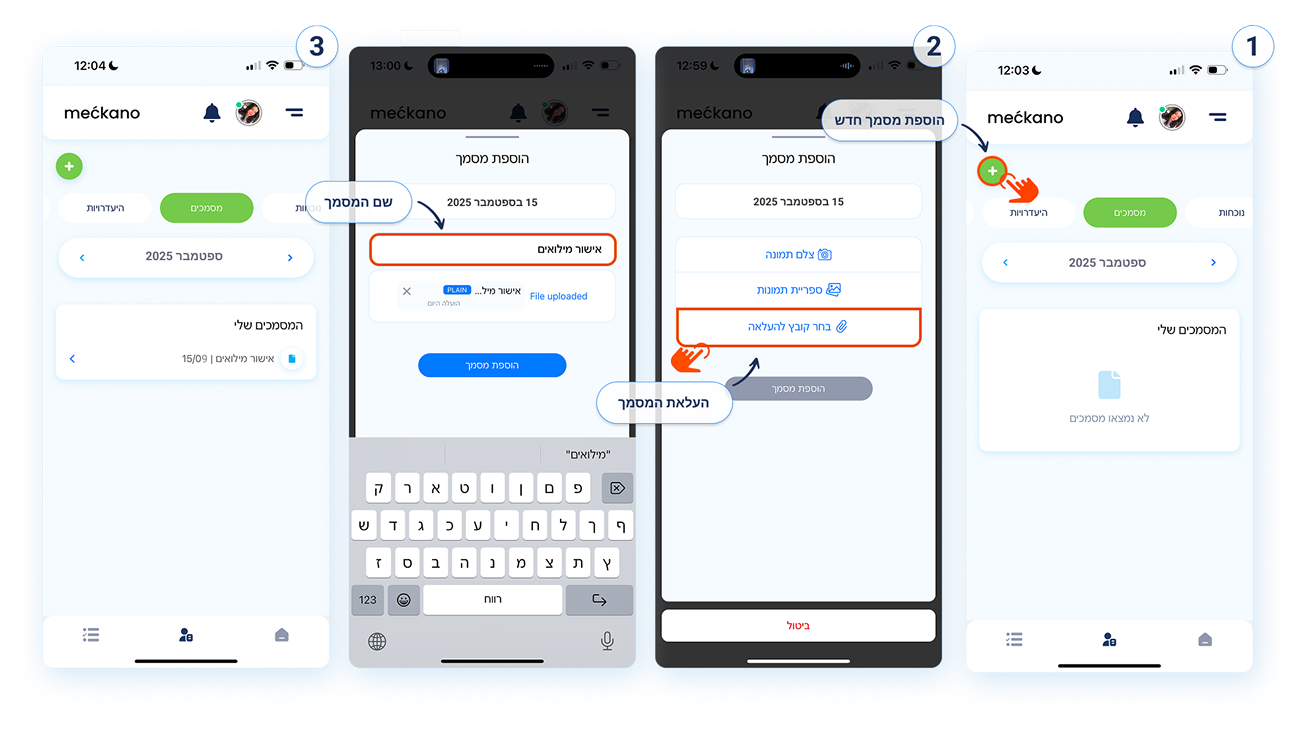
לשונית אירועים
-
כאן תוכלו לעדכן על אירועים כמו חופשה, מחלה או מילואים ולעקוב אחר סטטוס האישור שלהן.
-
לדיווח אירוע חדש (חופשה, מחלה, מילואים), לחצו על כפתור + בפינה הימנית העליונה.
-
בחרו סוג אירוע, הגדירו את טווח התאריכים הרצוי ולחצו על שמור.
-
האירוע יופיע ברשימה וסטטוסו יתעדכן לאחר האישור.
-
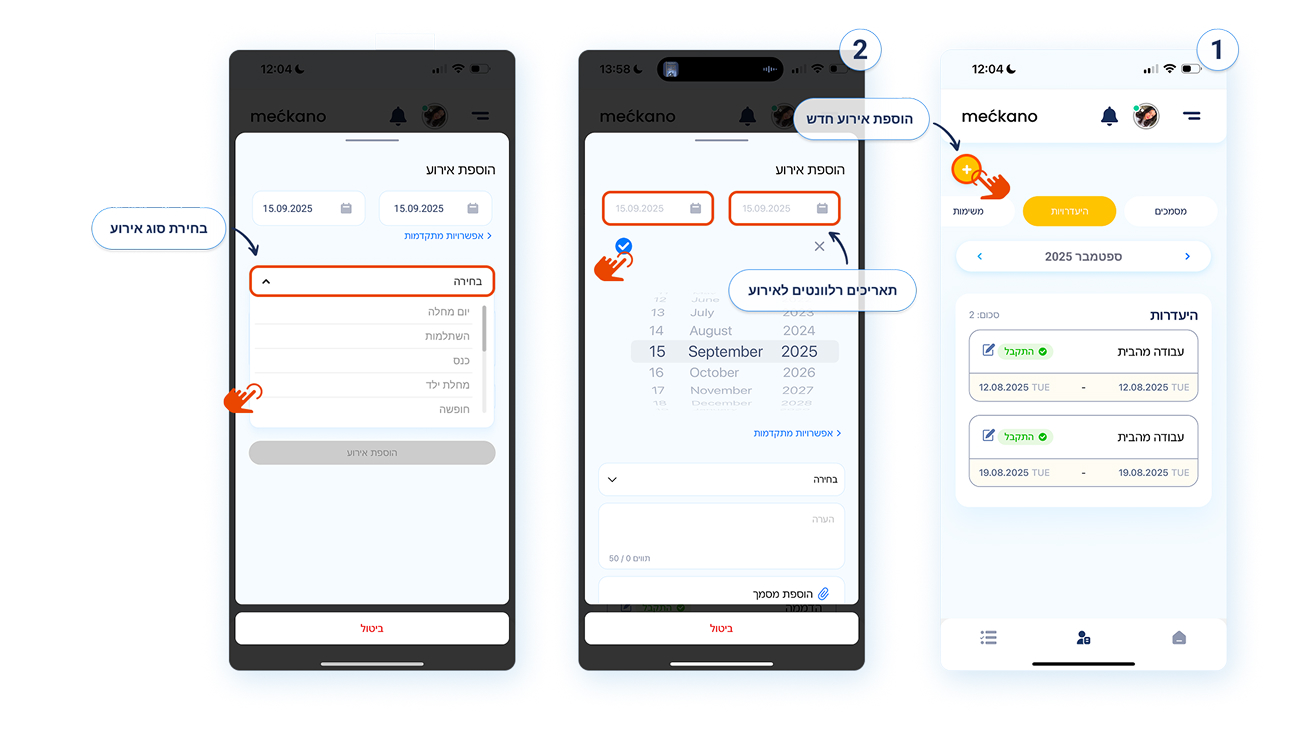
לשונית משימות
-
לשונית זו מרכזת את כל הפעילות שלכם במשימות ופרויקטים. היא מאפשרת לכם לצפות בהיסטוריית המשימות / הפרויקטים שלכם, ולקבל סיכומים מפורטים על חלוקת השעות. בנוסף, תוכלו להשתמש במסך זה כדי להוסיף דיווח ידני על משימה / פרויקט
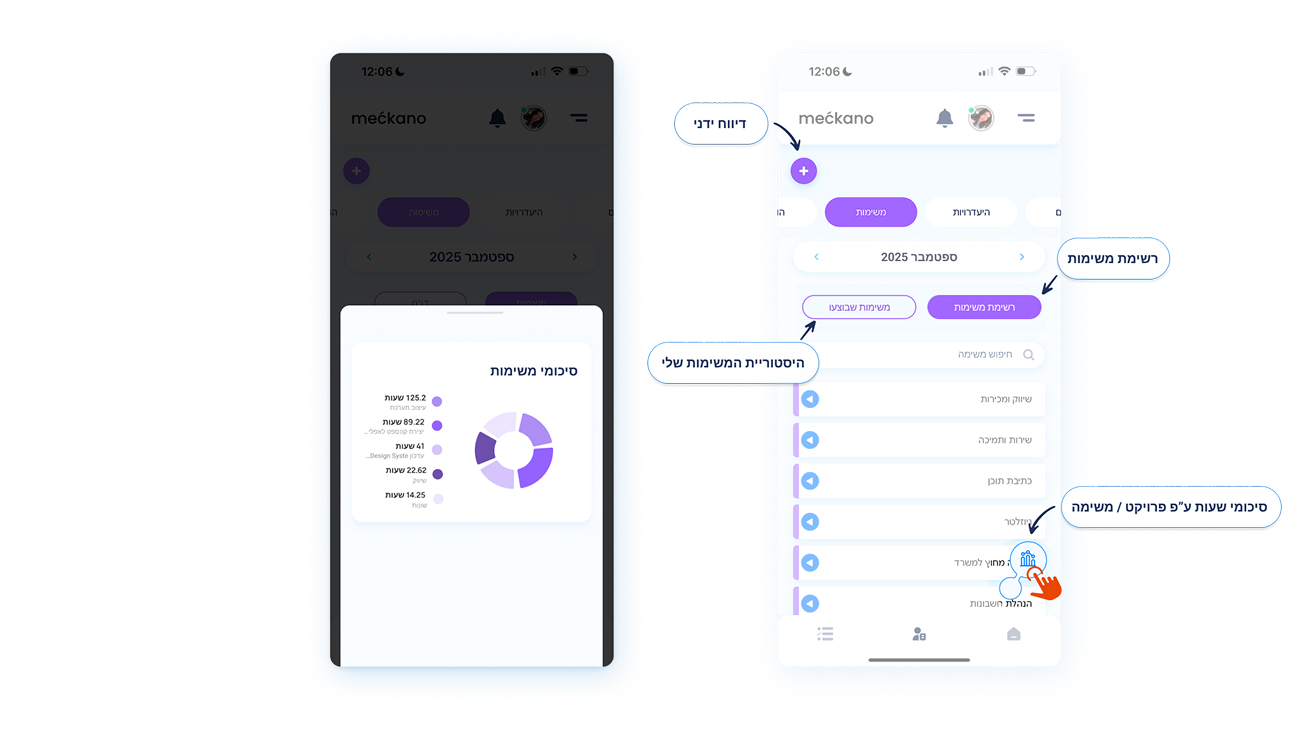
לשונית החזר הוצאות
-
כאן תוכלו לדווח על הוצאות עסקיות שעליהן תרצו לקבל החזר
בכדי להוסיף הוצאה חדשה, לחצו על כפתור הפלוס (+)
-
בחרו קטגוריה (לדוגמה: דלק, חניה, אוכל).
-
הזינו את תאריך החשבונית, מספר החשבונית, תיאור ההוצאה, סכום החשבונית ואת סוג המטבע
-
צרפו את צילום הקבלה ע”י לחיצה על הוספת מסמך ולחצו שמור.
-
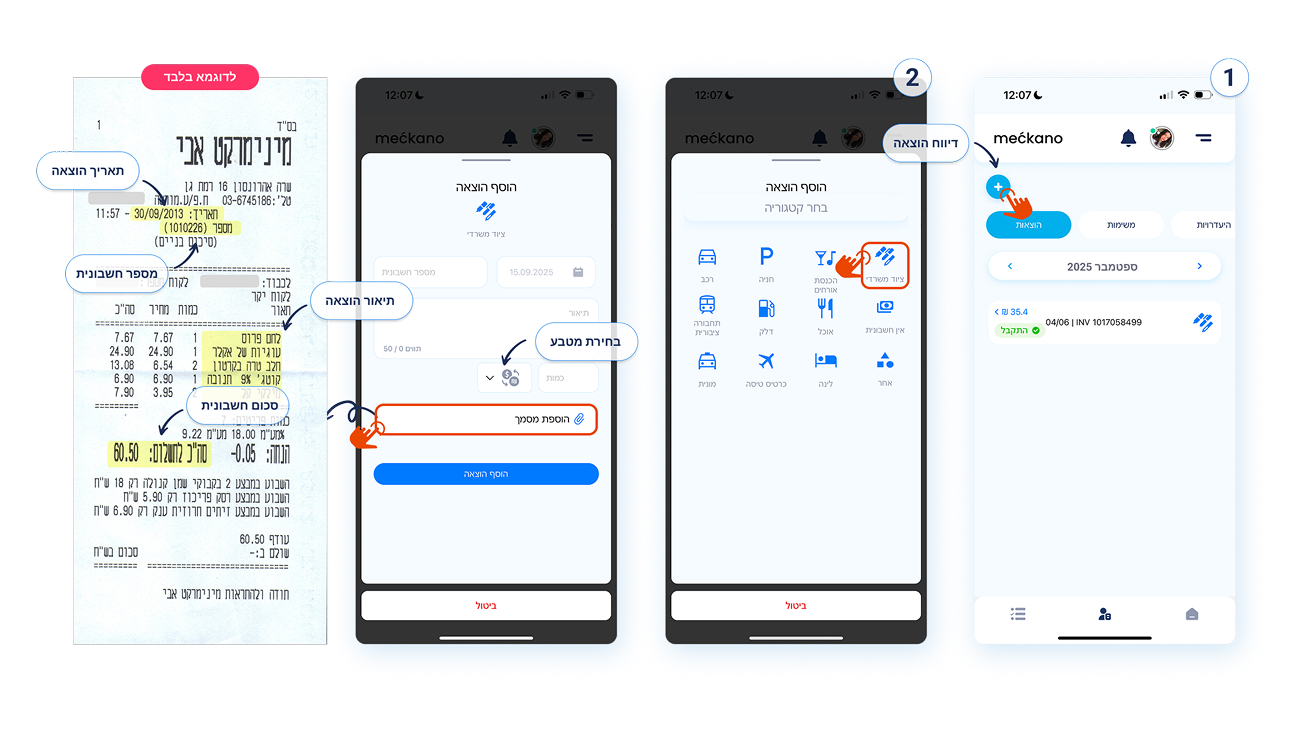
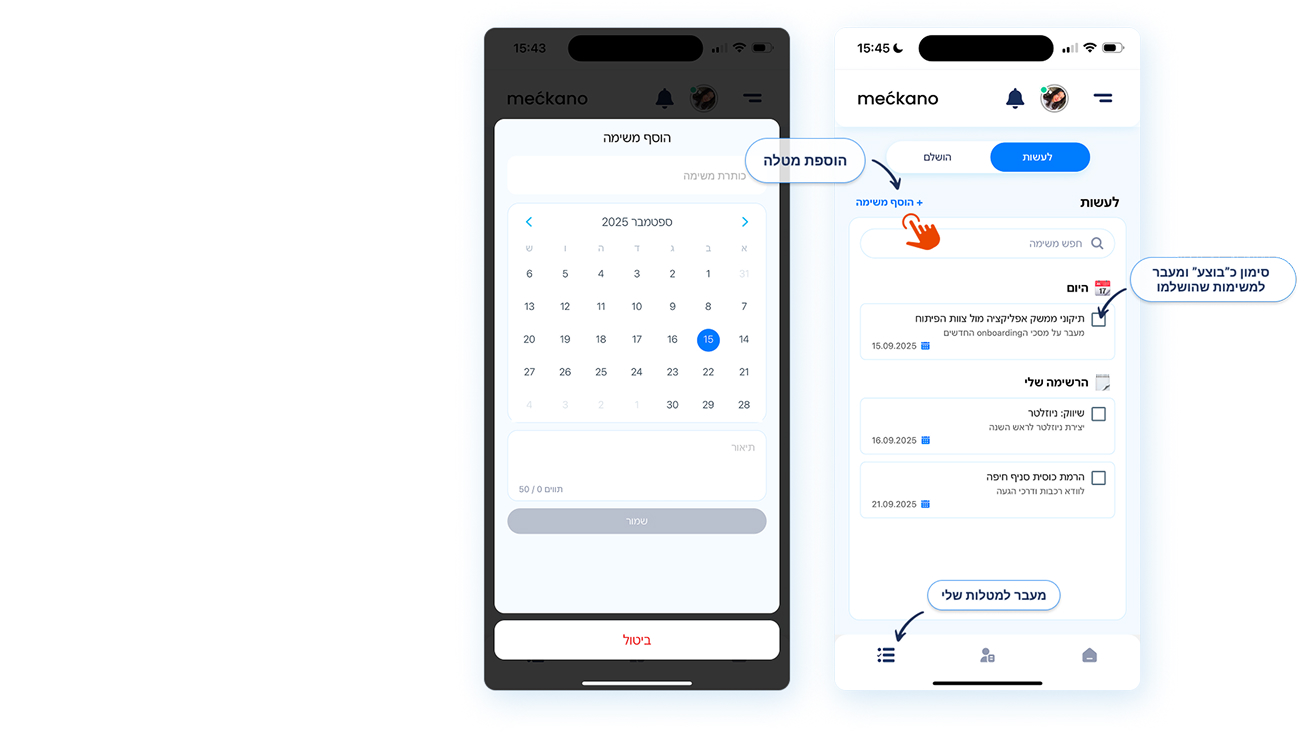
רשימת המטלות (To-Do List) –
-
לחיצה על אייקון הרשימה בסרגל הניווט התחתון תוביל למסך ניהול רשימת המטלות היום-יומיות האישית שלכם.
במסך זה תוכלו להוסיף מטלה חדשה , לסמן מטלה כהושלמה על ידי לחיצה בתיבת הסימון שלצדה ולצפות במטלות שהושלמו על ידי מעבר ללשונית “הושלמו”.
שימוש באפליקציה למנהלים
-
אפליקציית שעון נוכחות החדשה של meckano מציגה לראשונה גם גרסת מנהל, ומביאה את כל כלי הניהול החשובים ישירות לנייד שלכם. מעכשיו תוכלו לנהל את הצוות שלכם מכל מקום ובכל זמן:
-
לעקוב אחר נוכחות העובדים בזמן אמת
-
לאשר או לדחות אירועים ובקשות
-
לדפדף בין דוחות, מסמכים ומשימות בלחיצת כפתור
-
לצפות במצב הצוות כולו בדאשבורד חכם ומרוכז
-
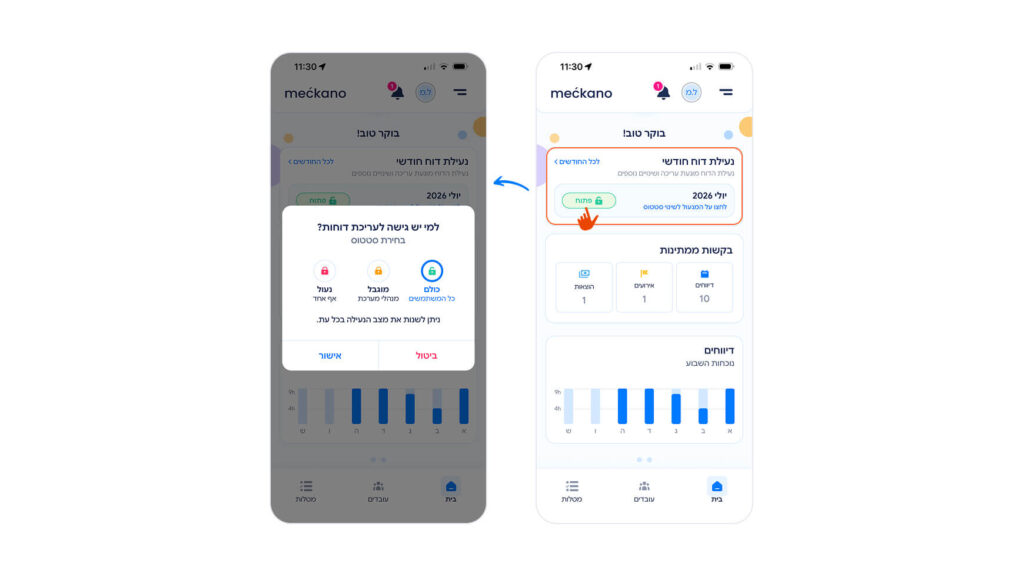
נעילה חודשית
בראש המסך מופיעה כרטיסיית הנעילה החודשית. נעילת דוחות הנוכחות בסוף החודש נועדה למנוע שינויים לאחר סיום תהליך הבקרה והפקת השכר.
כמנהלי מערכת, באפשרותכם לקבוע את רמת הנעילה של דוחות הנוכחות, ובכך לשלוט מי יוכל לבצע בהם שינויים.
כדי לבצע נעילה חודשית, לחצו על אייקון המנעול והגדירו את מצב הנעילה הרצוי:
🟢 מנעול ירוק – פתוח לעריכה
כל המשתמשים בעלי הרשאות מתאימות יכולים לבצע שינויים בדוחות הנוכחות.
🟠 מנעול כתום – עריכה למנהלי מערכת בלבד
רק מנהלי מערכת יכולים לבצע שינויים בדוחות הנוכחות. עובדים ומנהלי צוותים לא יוכלו לערוך את הדוחות.
🔴 מנעול אדום – נעילה מלאה
דוחות הנוכחות נעולים לחלוטין, ולא ניתן לבצע בהם שינויים על ידי אף משתמש.
אם ברצונכם לנעול חודשים קודמים, לחצו על לכל החודשים. בדף החודשים שנפתח, גללו לחודש הרצוי ולחצו על העיפרון לעריכה.
באפשרותכם לשנות את מצב הנעילה בכל עת.
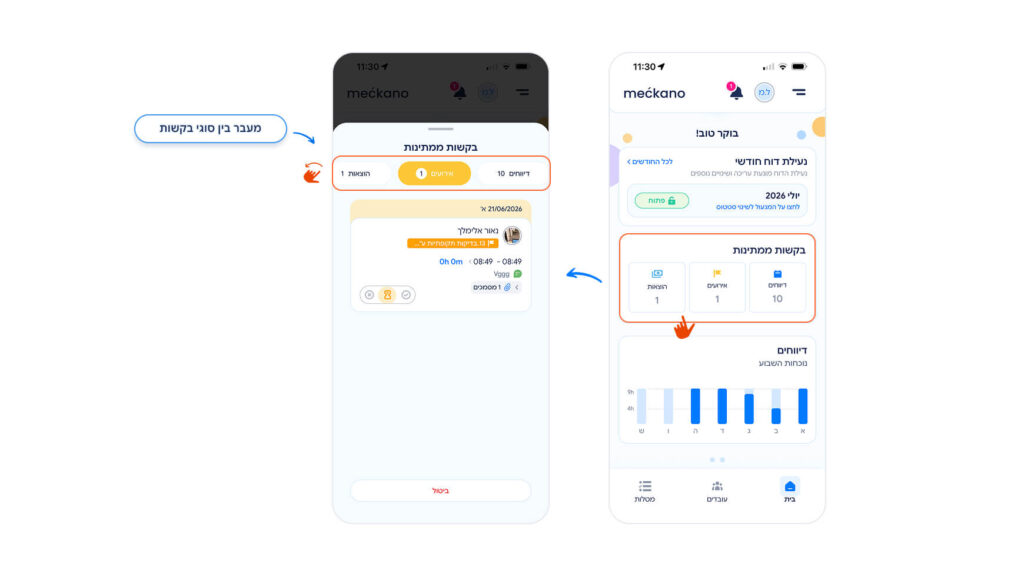
בקשות ממתינות
כרטיסיית בקשות ממתינות מרכזת את כל הבקשות הדורשות את אישורכם, ובהן:
- בקשות היעדרות
- תיקוני דיווחי נוכחות
- דיווחי הוצאות
ניתן לעבור בין הלשוניות השונות ולאשר או לדחות כל בקשה ישירות מהאפליקציה.
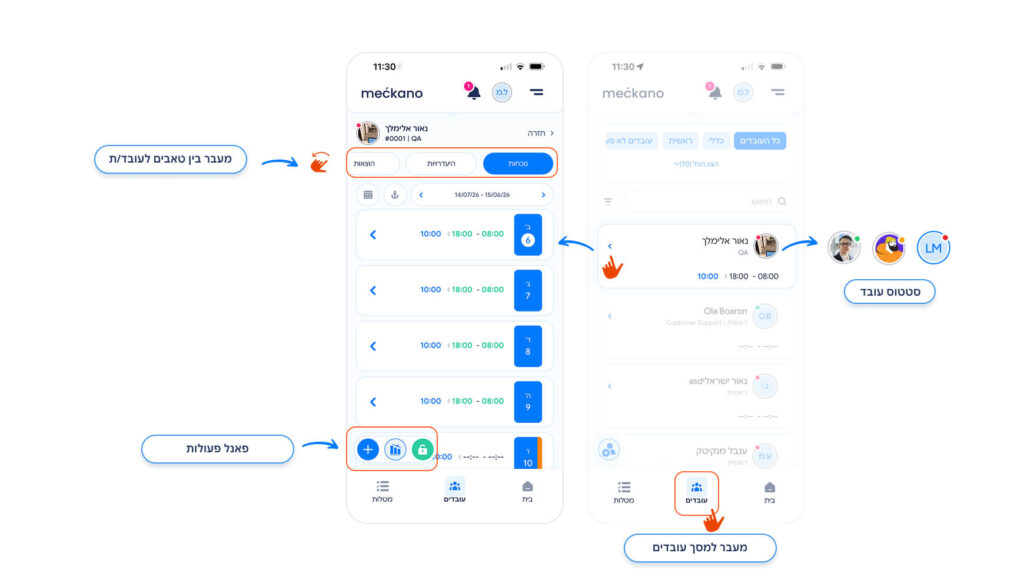
ניהול עובדים
לחיצה על אייקון עובדים בסרגל הניווט התחתון תוביל אתכם למסך ניהול העובדים של הארגון.
כמנהלי מערכת, תוכלו לצפות בכל העובדים והמנהלים במערכת ולראות את סטטוס הנוכחות שלהם באותו הרגע:
🟢 עיגול ירוק – העובד/ת נמצא/ת במשמרת.
🟠 עיגול כתום – העובד/ת נמצא/ת בהפסקה.
🔴 עיגול אדום – העובד/ת אינו במשמרת.לביצוע דיווח נוכחות מהיר, החליקו את שם העובד שמאלה ובחרו בדיווח כניסה או יציאה מהמשמרת.לחיצה על אחד העובדים תפתח את מסך הניהול שלו, ממנו ניתן לבצע מגוון פעולות, ובהן:
- צפייה ועדכון של דוח הנוכחות
- דיווח נוכחות ומשימות עבור העובד/ת
- צפייה במסמכים ובפרופיל העובד/ת
- ניהול אירועים, הוצאות ונתונים נוספים
- נעילת דוח הנוכחות החודשי של העובד/ת
באפשרותכם להקים עובדים חדשים דרך האפליקציה, באופן זהה להקמה באמצעות המערכת ב-web.
להוספת עובד חדש, לחצו על כפתור הפלוס (+) בתחתית מסך הצוות והזינו את פרטי העובד.
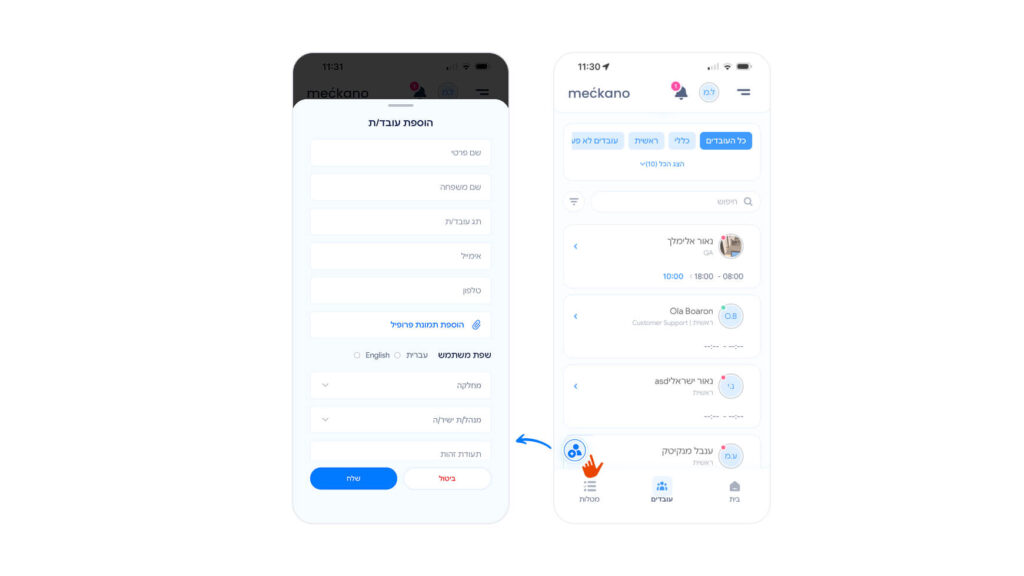
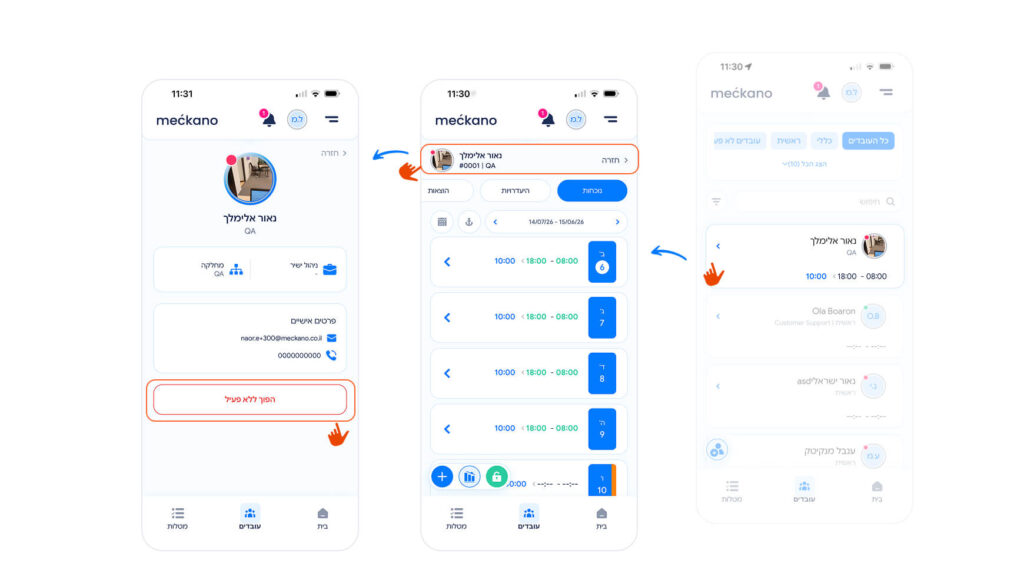
במידת הצורך, ניתן להעביר עובד/ת לסטטוס לא פעיל ישירות מתוך האפליקציה.
לשם כך:
- היכנסו לפרופיל העובד ולחצו על תמונת הפרופיל בחלקו העליון של המסך.
- לחצו על הפוך ללא פעיל.
- בחרו את תאריך סיום ההעסקה.
העובד/ת יישארו פעילים במערכת עד לתאריך שנבחר, ולאחר מכן יעברו באופן אוטומטי לסטטוס לא פעיל.
חשוב לדעת: לאחר שעובד/ת עברו לסטטוס לא פעיל, ניהולם ועדכון הפרטים שלהם מתבצעים דרך מערכת ה-Web של meckano בלבד.
הגדרות
-
באזור ההגדרות תוכלו לצפות ולעדכן את הפרטים האישיים שלכם, ולהגדיר את אופן השימוש באפליקציה לנוחיותכם – כולל תזכורות, שפה, אבטחה והעדפות נוספות. למדריך ההגדרות המלא של אפליקציית meckano – לחצו כאן.
תמיכה ושירות
-
צוות התמיכה של meckano כאן כדי לסייע לכם בכל שאלה או תקלה.
במידה ואתם נתקלים בקושי בהתחברות, דיווח נוכחות, העלאת מסמכים או כל פעולה אחרת – אל תהססו לפנות אלינו. ליצירת קשר עם צוות השירות לחצו כאן
פוסטים פופולארים




למה אתם לא שומרים על קשר?
קבלו מאיתנו את כל החידושים והפתרונות לפני כולם.
