בחירות 2026
ניהול עובדים
3 דקות קריאה

יום הבחירות לכנסת ישראל - יום שבתון

10 מגמות בניהול תפיסת עובדים לשנה החדשה
נכתב ע”י: יונית אברמוביץ
1 באוקטובר 2026

יום שבתון

  • יום הבחירות לכנסת הוא יום שבתון, בהתאם לסעיף 10 לחוק יסוד: הכנסת. רוב העובדים אינם נדרשים להגיע לעבודה ביום זה.

    שירותי תחבורה ושירותים ציבוריים מסוימים פועלים כסדרם גם ביום הבחירות, ולכן העסקת עובדים ביום זה אפשרית במקומות הרלוונטיים ובהתאם להוראות הדין. יש לציין, כי אין איסור על העסקת עובדים ביום הבחירות במידה והעובד מעוניין לעבוד.
    ישנה המלצה ביחס לתשלום ביום בחירות לפיה יש לשלם לעובד את שכרו לפי תעריף של 200%.

    על מנת שיופיע בדוח הנוכחות של העובדים אירוע ״בחירות – יום שבתון״ יש לפעול על פי ההוראות שלהלן.
    שימו לב! הגדרתם בעבר יום שבתון לבחירות? אין צורך להקים אירוע חדש – הגדירו רק את שלב 3, ועדכנו את התאריך והעובדים הרלוונטיים.
עדכון אירוע / היעדרות

  • על מנת שיום הבחירות יופיע בדוח הנוכחות של העובדים, יש לעדכן אירוע קיים או ליצור אירוע חדש בשם “יום בחירות” או “יום שבתון”.

    הגדרת האירוע מראש מאפשרת לדוח הנוכחות להתייחס ליום הבחירות בהתאם להגדרות שנקבעו עבורו, במקום לנהל את היום באופן ידני לאחר סיום החודש.

    שלב 1. הקמת אירוע – יום שבתון:

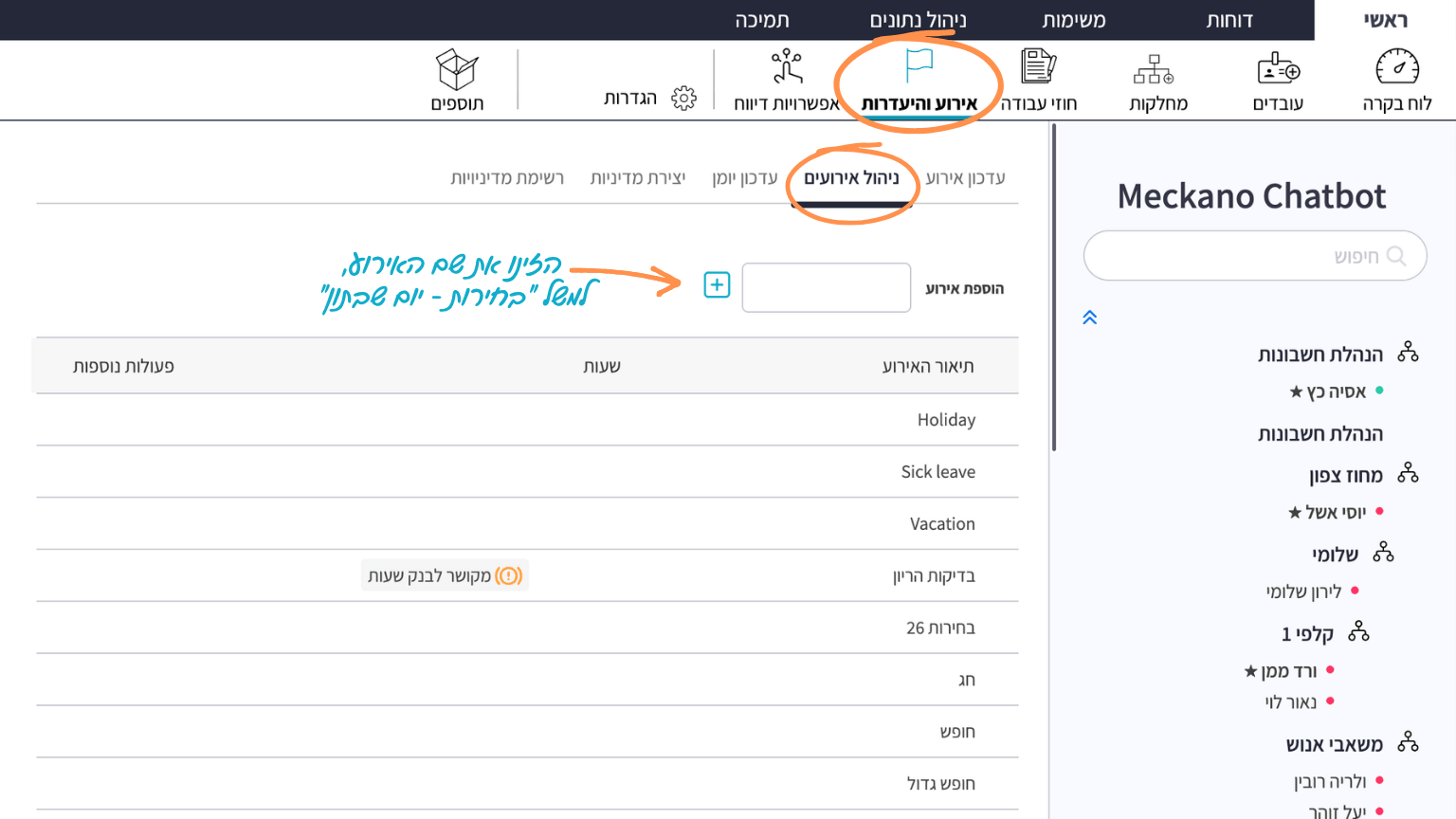
      1. בתפריט הראשי, היכנסו אל אירוע היעדרות > ניהול אירועים.
      2. בשורת הוספת אירוע, הזינו את שם האירוע, למשל: “יום שבתון – בחירות”.
      3. לחצו על (+) כדי להוסיף את האירוע לרשימת האירועים.
      4. לאחר שהאירוע נוסף לרשימה, גללו לתחתית העמוד ולחצו על שמור שינויים.

שלב 2. הגדרות מתקדמות

  • בלשונית זו ניתן לקבוע כיצד האירוע ישפיע על דוח הנוכחות של העובדים ועל חישוב השעות.

    1. בתפריט הראשי, היכנסו אל אירועים והיעדרויות > ניהול אירועים.
    2. אתרו ברשימת האירועים את האירוע שיצרתם, למשל “יום שבתון – בחירות”.
    3. לחצו על (+) כדי לפתוח את הגדרות האירוע.
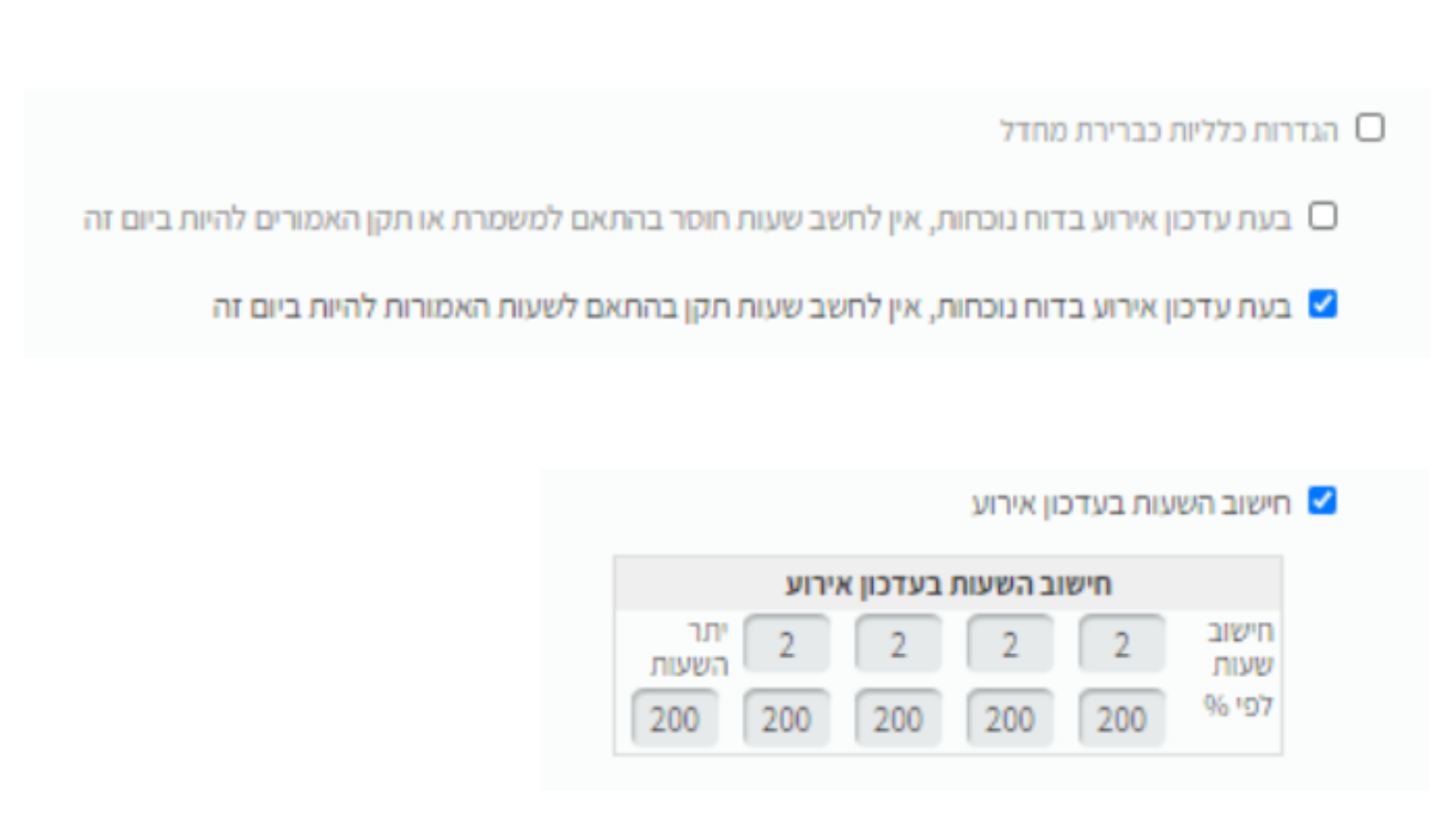
    4. הסירו את הסימון מהאפשרות הגדרות כלליות כברירת מחדל.
    5. בחרו את הגדרות חישוב השעות המתאימות לארגון.

    לדוגמה, ניתן להגדיר שלא יחושבו שעות תקן עבור עובדים שאינם עובדים ביום הבחירות, ובמקביל להגדיר חישוב של 200% עבור עובדים שעובדים ביום זה.

    כדי להגדיר יום ללא שעות תקן, סמנו את האפשרות בעת עדכון אירוע בדוח נוכחות, אין לחשב שעות תקן בהתאם לשעות האמורות להיות ביום זה.

    כדי להגדיר את אופן חישוב השעות עבור עובדים שעובדים ביום זה, סמנו את האפשרות חישוב השעות בעדכון אירוע. תיפתח טבלה שבה ניתן להגדיר את אופן חישוב השעות.

שלב 3. עבור מי זה רלוונטי

  • בשלב הזה מגדירים עבור אילו עובדים יום השבתון יחול.

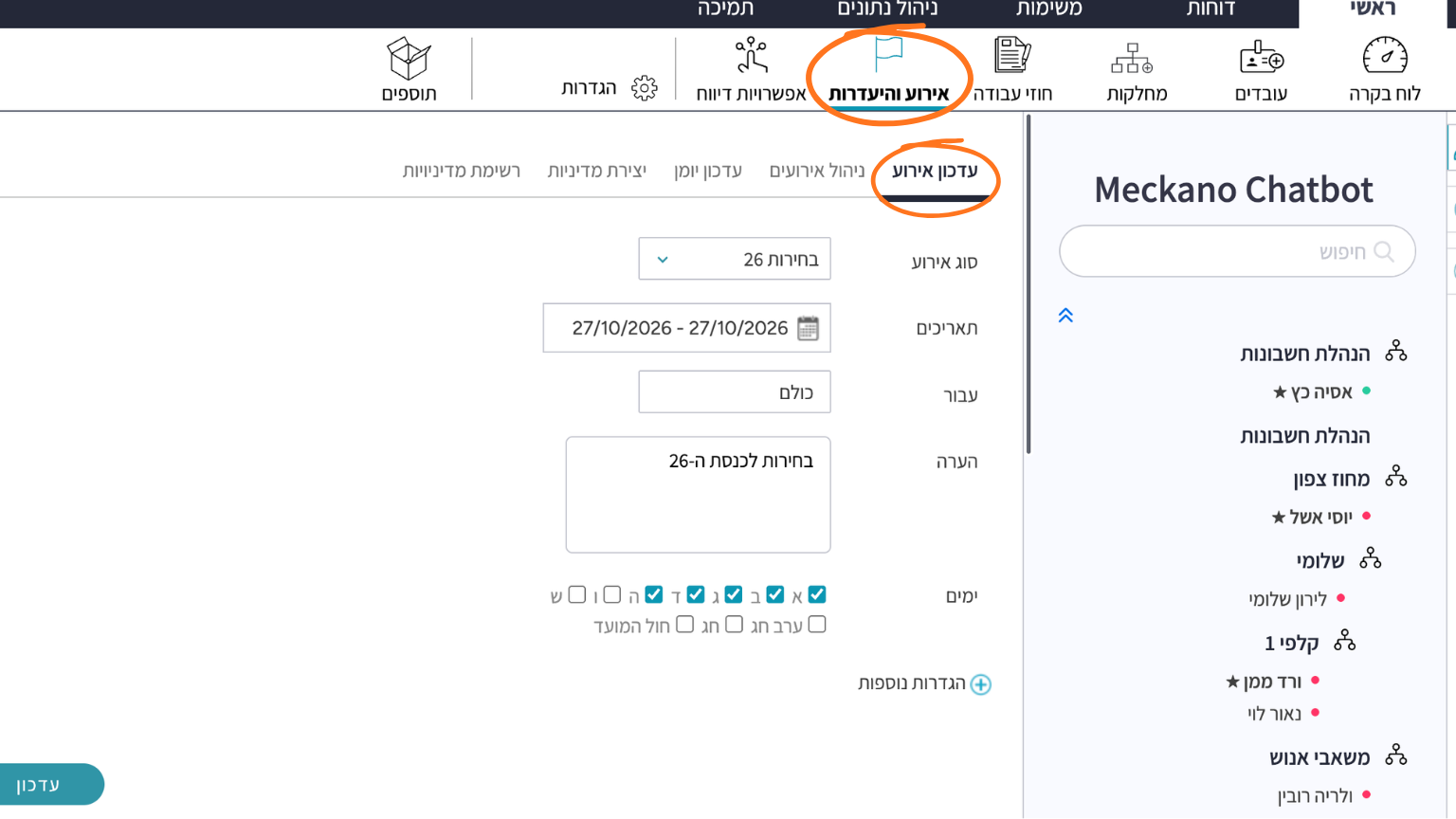
    1. במסך אירוע היעדרות > ניהול אירועים, היכנסו ללשונית עדכון אירוע.
    2. בשדה סוג אירוע, בחרו יום שבתון או את שם האירוע שיצרתם.
    3. בחרו את תאריך ההתחלה והסיום של האירוע.
    4. בחרו עבור מי האירוע רלוונטי – כלל העובדים, מחלקה מסוימת או עובדים ספציפיים.
    5. לסיום, לחצו על עדכון.

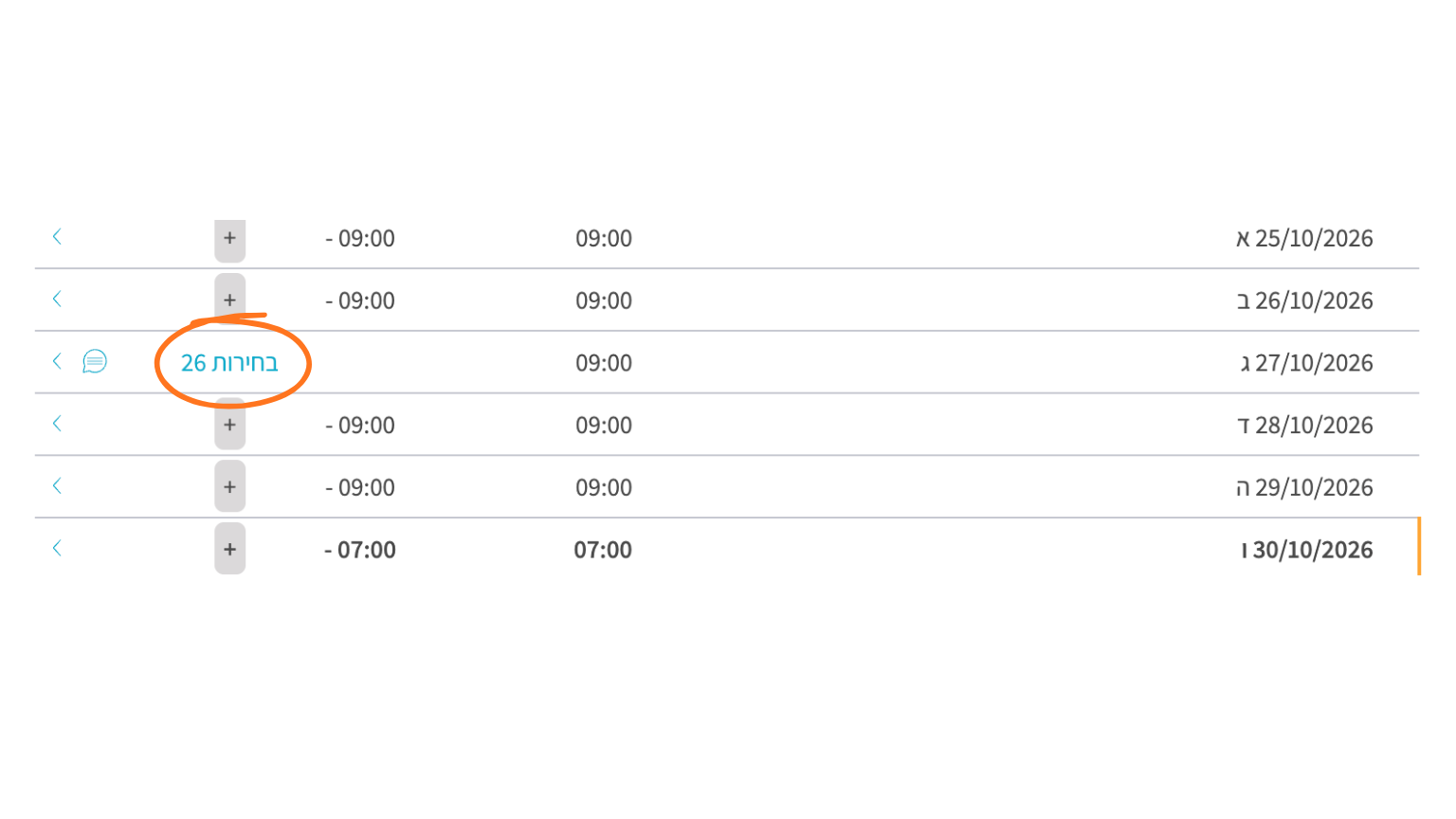
איך זה מופיע בדוח הנוכחות של העובד:

  • זקוקים לעזרה נוספת או רוצים להתייעץ? המומחים של מקאנו כאן לשירותכם וישמחו לסייע בכל בקשה – לחצו כאן ליצירת קשר.

פוסטים פופולארים

יום הבחירות יום הבחירות
ניהול המערכת

שבתון ביום הבחירות לרשויות המקומיות

208 אהבו
קרן כהן
3 דקות קריאה
208 אהבו
קראו
חגים חגים
ניהול משאבי אנוש

יומן חגים

465 אהבו
אסף אפשטיין
3 דקות קריאה
465 אהבו
קראו
טיפים לתקופת החגים טיפים לתקופת החגים
ניהול עובדים

טיפים לתקופת החגים

217 אהבו
קרן כהן
3 דקות קריאה
217 אהבו
קראו

למה אתם לא שומרים על קשר?

קבלו מאיתנו את כל החידושים והפתרונות לפני כולם.