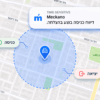
דיווח אוטומטי מקאנו
מדריכים
3 דקות קריאה

המדריך המלא לדיווח נוכחות אוטומטי במערכת meckano

ריי פיטוסי
נכתב ע”י: ריי פיטוסי
8 בנובמבר 2026
  • עם ההחתמה האוטומטית של meckano, העובדים יכולים לדווח כניסה ויציאה מהעבודה בלי לפתוח את אפליקציית הנוכחות ובלי ללחוץ על כפתור. המערכת מזהה מתי העובד נכנס לאזור העבודה שהוגדר עבורו או יוצא ממנו, ומבצעת את ההחתמה באופן אוטומטי בהתאם להגדרות הארגון.

    במדריך הבא נסביר שלב אחר שלב איך מגדירים החתמה אוטומטית במערכת מקאנו.
לפני שמתחילים: מה חשוב לדעת?

  • לפני שמתחילים, כדאי להכיר כמה כללים והגדרות שישפיעו על אופן הפעולה של הפיצ’ר:

  • שיוך עובד לאזור אחד בלבד: בשלב הנוכחי, כל עובד יכול להיות משויך לאזור החתמה אוטומטית אחד. כלומר, עובד יכול להחתים דרך האפליקציה במספר אזורים מורשים, אך להחתים באצמעות החתמה אוטומטית מבוססת רדיוס באזור אחד בלבד.

  • שימו לב לשיוך כפול: עובד עלול להיות משויך לשני אזורים גם בלי שבחרתם בו פעמיים באופן ישיר. לדוגמה, אם הוא משויך למחלקה שהוגדר לה אזור החתמה, וגם נבחר ספציפית באזור אחר. יש לבדוק את השיוכים כדי למנוע מצב כזה.

  • נדרשת הרשאת מיקום בכל עת: כדי שההחתמה תתבצע גם כשהאפליקציה סגורה, העובד חייב לאשר באפליקציה גישה למיקום מסוג ״בכל עת״ (Always Allow). הרשאה מסוג ״בעת השימוש באפליקציה״ אינה מספיקה.

    • נדרשת הגדרה גם במערכת וגם במכשיר העובד: מנהל המערכת מגדיר את אזור ההחתמה ואת העובדים המשויכים אליו דרך הדפדפן. לאחר מכן, כל עובד צריך לאשר את הרשאת המיקום באפליקציה. רק לאחר השלמת שני השלבים ההחתמה האוטומטית יכולה לפעול.

שלב 1: כניסה למסך ההגדרות

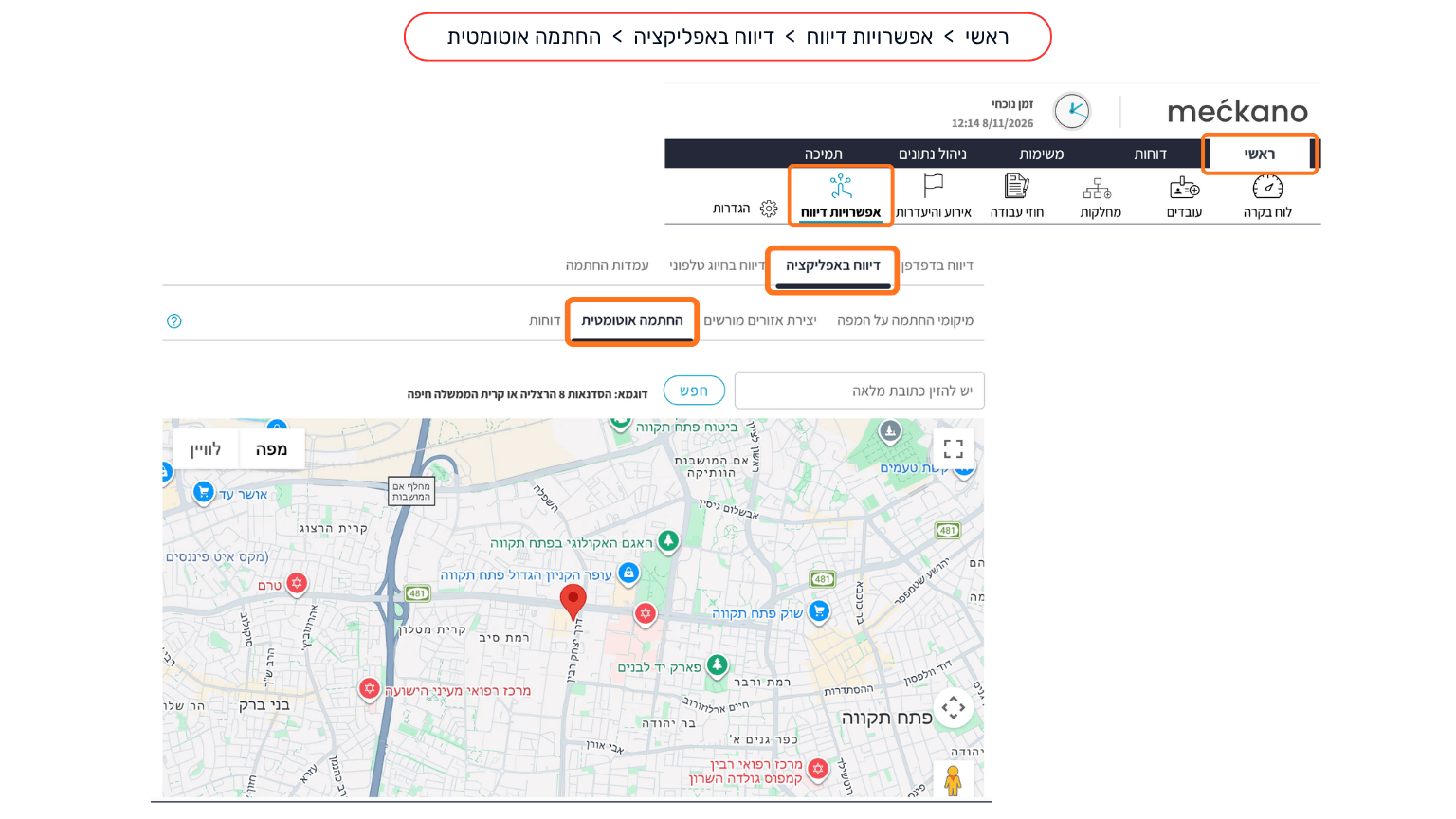
    1. תחת תפריט ראשי, לחצו על אפשרויות דיווח.
    2. עברו ללשונית דיווח באפליקציה.
    3. בשורת הלשוניות שמתחת בחרו החתמה אוטומטית.

שלב 2: איתור כתובת מקום העבודה

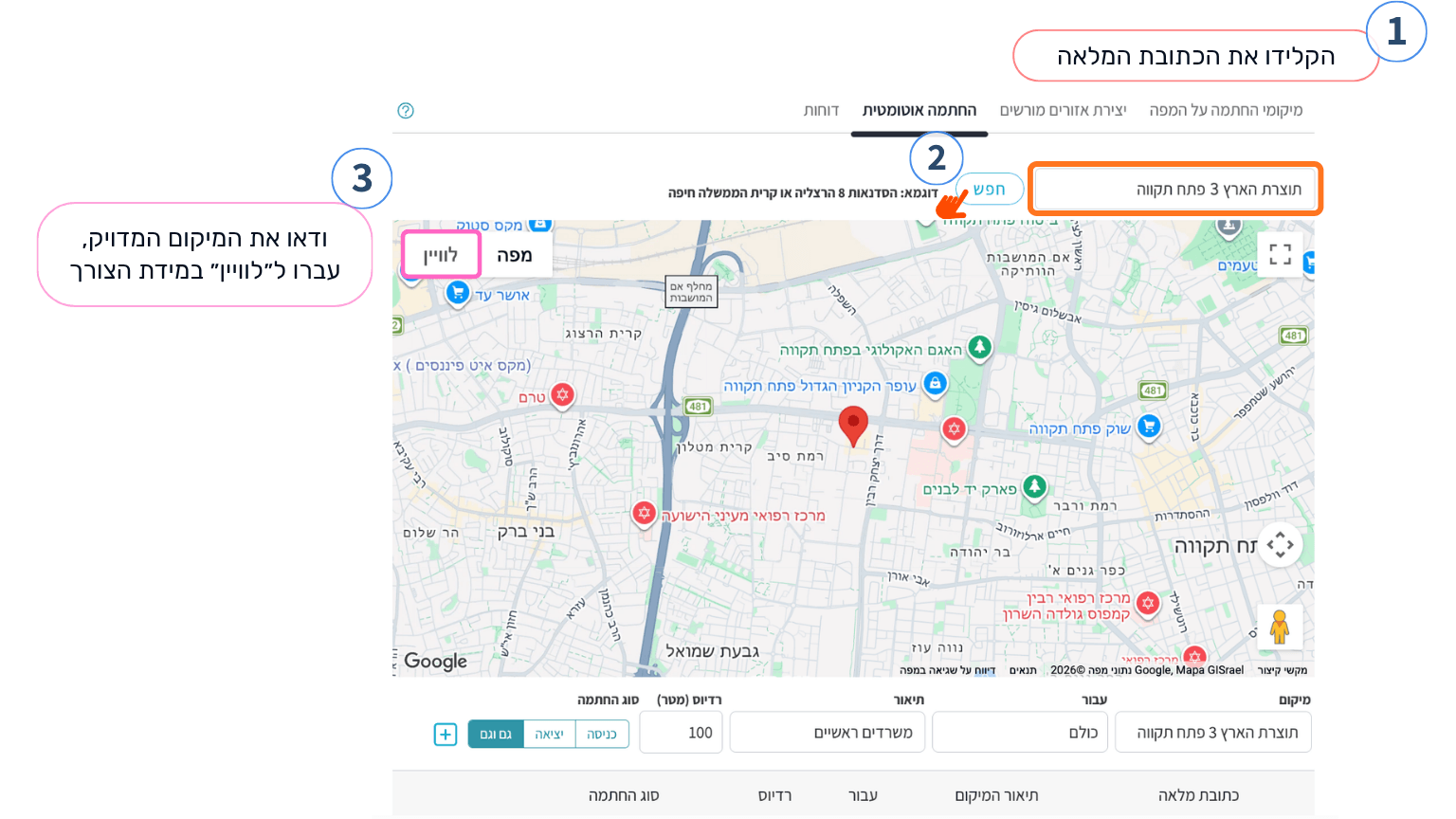
    1. בשדה החיפוש שמעל המפה הקלידו את כתובת מקום העבודה המלאה, כולל רחוב, מספר ועיר (לדוגמה: הסדנאות 8, הרצליה).
    2. לחצו על חפש.
    3. המפה תתמקד בכתובת ותציג סיכה אדומה במיקום שנבחר. הכתובת תתמלא אוטומטית בשדה מיקום מתחת למפה.
    4. ודאו שהסיכה נמצאת על הבניין הנכון. ניתן לעבור לתצוגת לוויין בפינת המפה כדי לדייק את המיקום.

שלב 3: בחירת העובדים

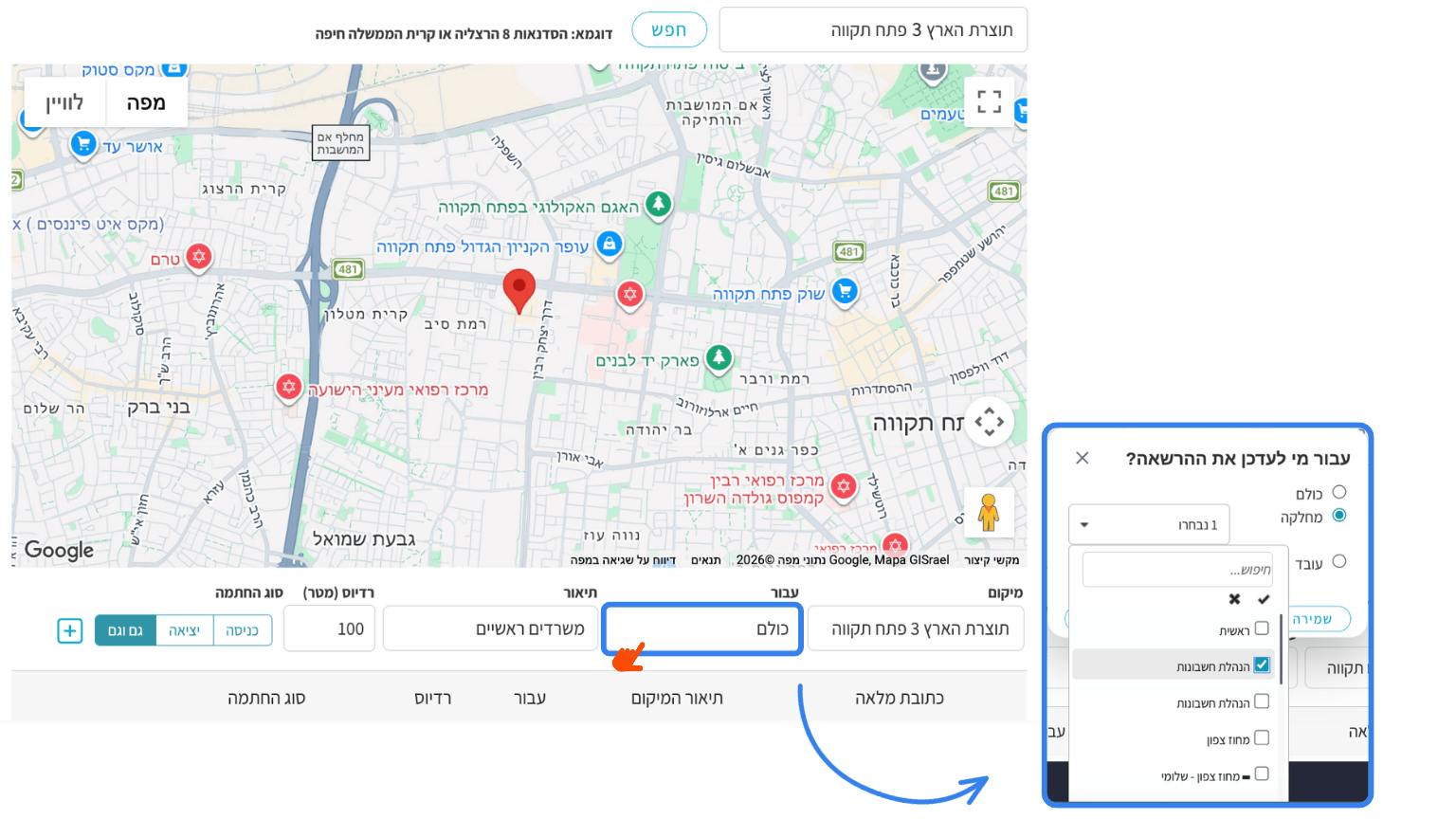
  • בשדה עבור בחרו על מי תחול הגדרת ההחתמה האוטומטית. ברירת המחדל היא ״כולם״.

    אפשר לבחור באחת מהאפשרויות הבאות:

  • כולם – כל עובדי הארגון.

  • מחלקה – בחירה של מחלקה אחת או יותר.

  • עובד – בחירה של עובד אחד או יותר. ניתן לחפש עובד לפי שמו.

  • לאחר בחירת העובדים או המחלקות, לחצו על שמירה.

שלב 4: הגדרת תיאור המיקום

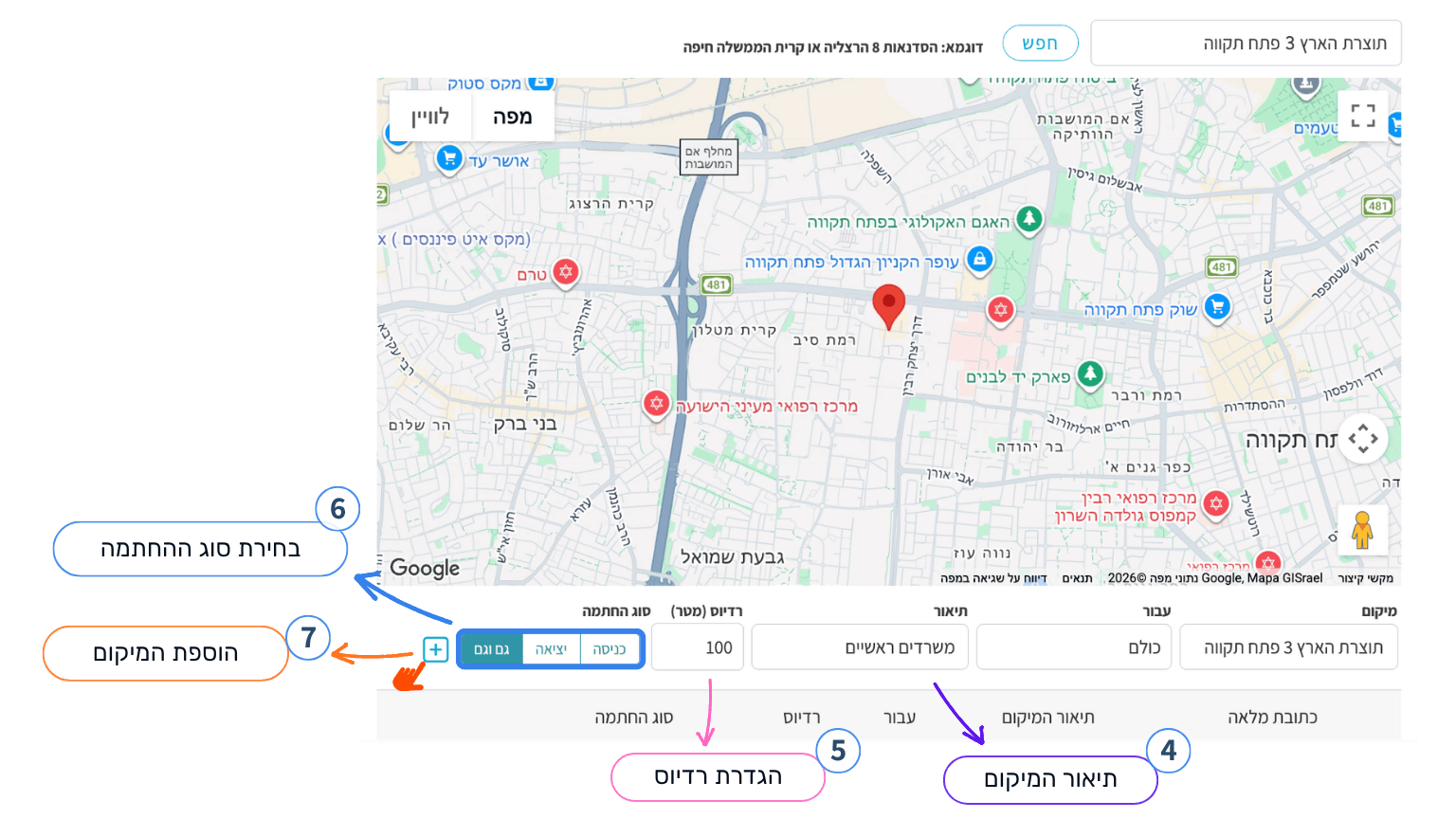
  • בשדה תיאור כתבו שם קצר וברור שיעזור לזהות את אזור ההחתמה בהמשך.

    לדוגמה: ״משרד פתח תקווה״ או ״סניף חיפה״.

שלב 5: הגדרת רדיוס הזיהוי

  • בשדה רדיוס (מטר) קובעים מהו המרחק מהסיכה שעל המפה שבתוכו העובד ייחשב כנמצא באזור העבודה.

    ברירת המחדל היא 100 מטר, וניתן לשנות אותה. מומלץ להגדיר רדיוס של לפחות 200 מטר.

שלב 6: בחירת סוג ההחתמה

  • בחרו מתי תתבצע ההחתמה האוטומטית:

  • כניסה – החתמה אוטומטית כאשר העובד נכנס לאזור שהוגדר.

  • יציאה – החתמה אוטומטית כאשר העובד יוצא מהאזור.

  • גם וגם – החתמת כניסה ויציאה אוטומטיות. זו ברירת המחדל.

שלב 7: שמירת ההגדרה

  • לאחר השלמת כל השדות לחצו על כפתור הפלוס (+) שבקצה שורת ההגדרות.

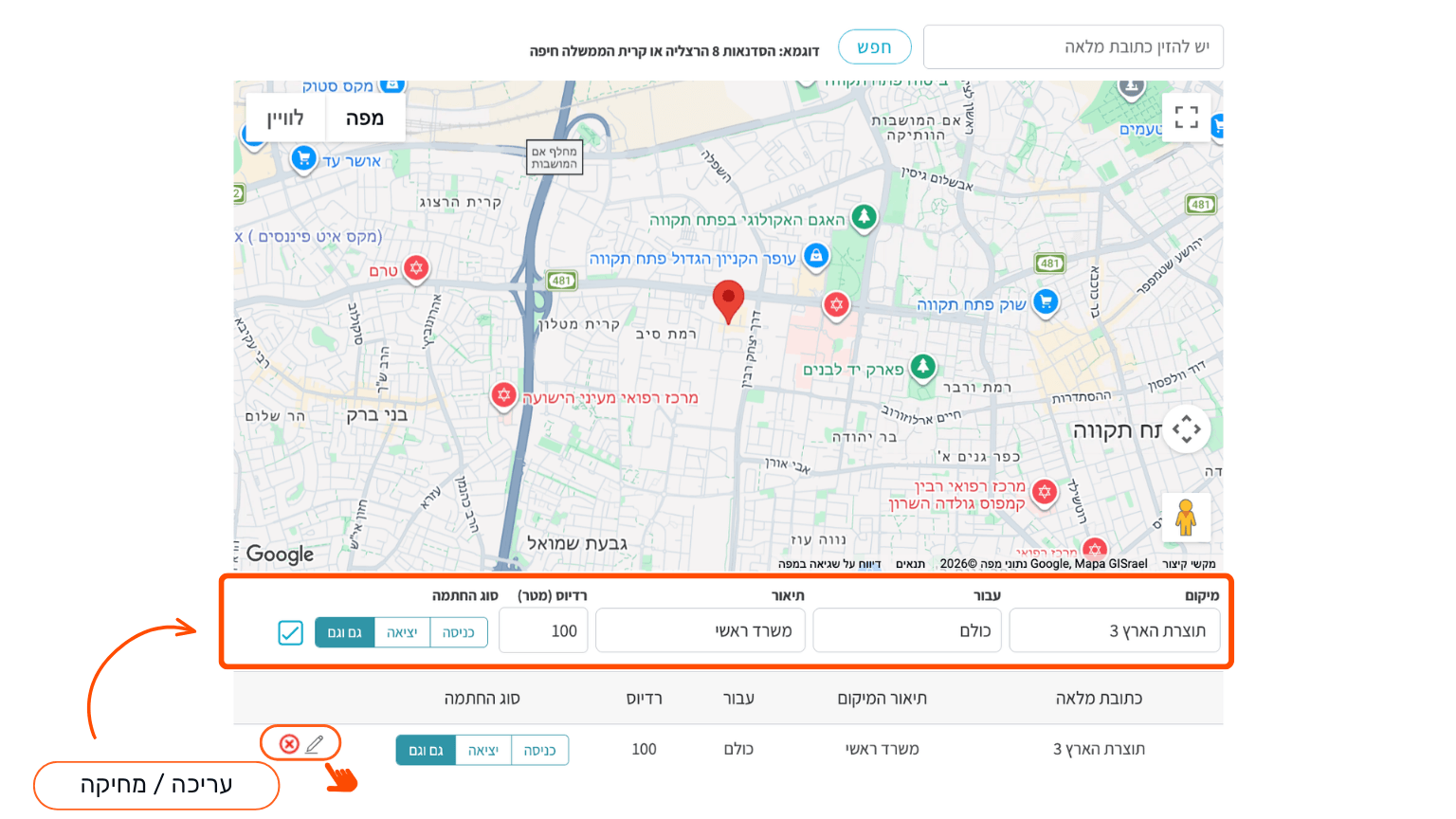
    תופיע הודעה ״אזור החתמה אוטומטית נשמר״, והאזור החדש יתווסף לטבלה שמתחת. שורת ההגדרות תתאפס, כך שניתן יהיה להגדיר אזור נוסף.

עריכה או מחיקה של אזור החתמה אוטומטית

  • ניתן לערוך או למחוק אזורי החתמה קיימים מתוך הטבלה שמתחת להגדרות.


    כדי לערוך אזור החתמה:

    1. לחצו על סמל העיפרון בשורה של האזור הרצוי.
    2. פרטי האזור יופיעו בשורת ההגדרות.
    3. בצעו את השינויים הנדרשים.
    4. לחצו על סימן האישור (✓), שיופיע במקום כפתור הפלוס.


    כדי למחוק אזור החתמה:

    לחצו על סמל ה-X האדום בשורה של האזור שברצונכם למחוק.

אישור הרשאת מיקום באפליקציה

  • לאחר הגדרת אזור ההחתמה ושיוך העובדים, כל עובד צריך לאשר באפליקציית meckano הרשאת גישה למיקום מסוג ״בכל עת״ (Always Allow).

    ההרשאה מאפשרת לאפליקציה לזהות את כניסת העובד לאזור ההחתמה או את יציאתו ממנו גם כשהאפליקציה סגורה.

    שימו לב: הרשאת מיקום מסוג ״בעת השימוש באפליקציה״ בלבד אינה מספיקה להפעלת ההחתמה האוטומטית.

מתי ההחתמה האוטומטית מתחילה לפעול?

  • לאחר שמירת אזור ההחתמה במערכת ואישור הרשאת המיקום הנדרשת במכשירי העובדים, ההחתמה האוטומטית תפעל בהתאם לאזור ולסוג ההחתמה שהוגדרו.

    אם ההחתמה אינה מתבצעת, מומלץ לבדוק:

  • האם העובד משויך לאזור ההחתמה הנכון?

  • האם העובד אישר הרשאת מיקום מסוג ״בכל עת״ (Always Allow)?

  • האם העובד משויך לאזור החתמה אוטומטית נוסף?

  • זקוקים לעזרה נוספת? צוות שירות הלקוחות והתמיכה הטכנית של meckano כאן כדי לעזור. ליצירת קשר עם התמיכה לחצו כאן.


    רוצים לדעת עוד על פתרונות הדיווח של מקאנו? קחו סיור מודרך.

פוסטים פופולארים

אוטומציות שעובדות בשבילך: הדובדבן שבקצפת במערכת שעון הנוכחות אוטומציות שעובדות בשבילך: הדובדבן שבקצפת במערכת שעון הנוכחות
ניהול עובדים

אוטומציות בשעון נוכחות שעובדות בשבילך

266 אהבו
יונית אברמוביץ
4 דקות קריאה
266 אהבו
קראו
quick report quick report
אפליקציית שעון נוכחות

דיווח מהיר באפליקציית meckano: לדווח תקופה שלמה בפעולה אחת

172 אהבו
ריי פיטוסי
2 דקות קריאה
172 אהבו
קראו
עובד שוכח להחתים עובד שוכח להחתים
ניהול צוות

"שכחתי להחתים": המחיר של דיווח נוכחות לא נגיש

311 אהבו
ריי פיטוסי
4.5 דקות קריאה
311 אהבו
קראו

למה אתם לא שומרים על קשר?

קבלו מאיתנו את כל החידושים והפתרונות לפני כולם.